

Wie erstelle ich einen Preis und richte E-Mails ein? 🏆✉️
Dein erstes mal mit unserer Software? – Schau hier für einen ersten Überblick.
Mit wenigen Schritten kannst du in Scratcher Preise für dein Spiel definieren und optional passende E-Mails einrichten. Folge dieser Anleitung Schritt für Schritt:
1. Preise anlegen 🏆
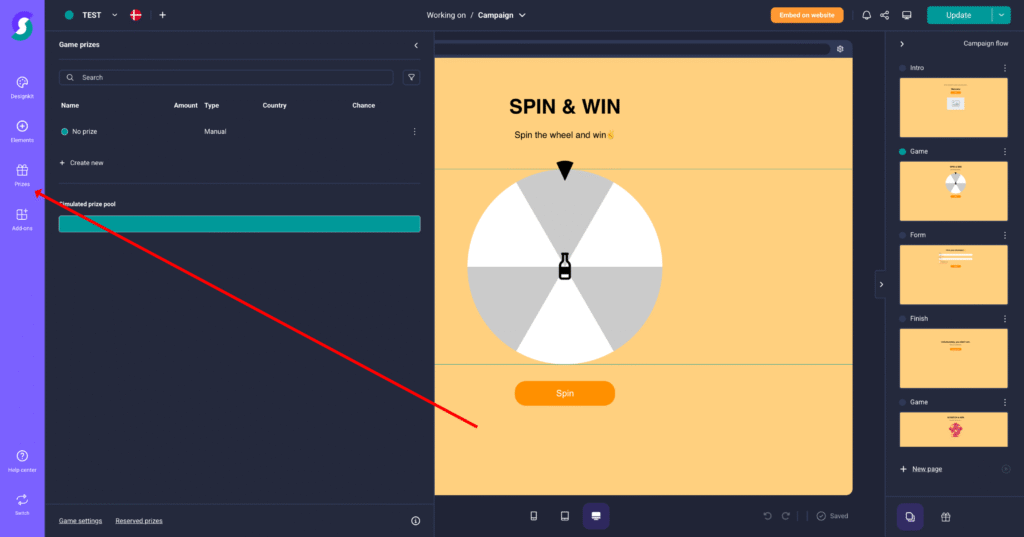
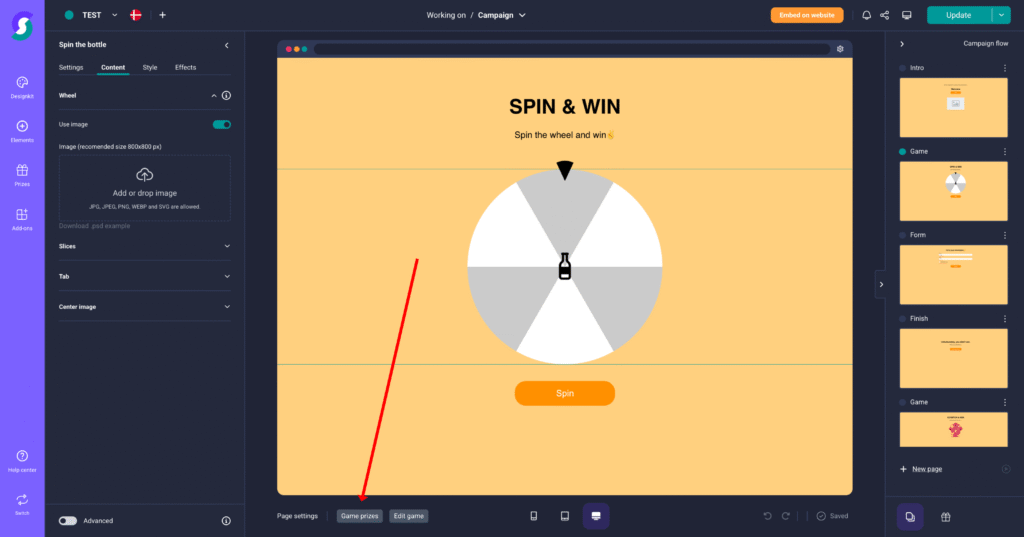
Um einen Preis für dein Spiel zu erstellen, gehe in den Bereich „Prizes“ (Preise).
Du erreichst diesen entweder direkt über das Hauptmenü oder über den entsprechenden Abschnitt in deinem Spiel.
2. Preise definieren 📋
Sobald du im Prizes-Bereich bist, legst du die verschiedenen Preise fest, die du für dein Spiel verwenden möchtest.
🔔 Hinweis: Wenn deine Kampagne mehrere Spiele enthält, solltest du für jedes Spiel eigene Preise hochladen und zuweisen.
3. Preis erstellen ➕
Klicke auf „Create New“, um eine Übersicht aller verfügbaren Preisarten zu öffnen
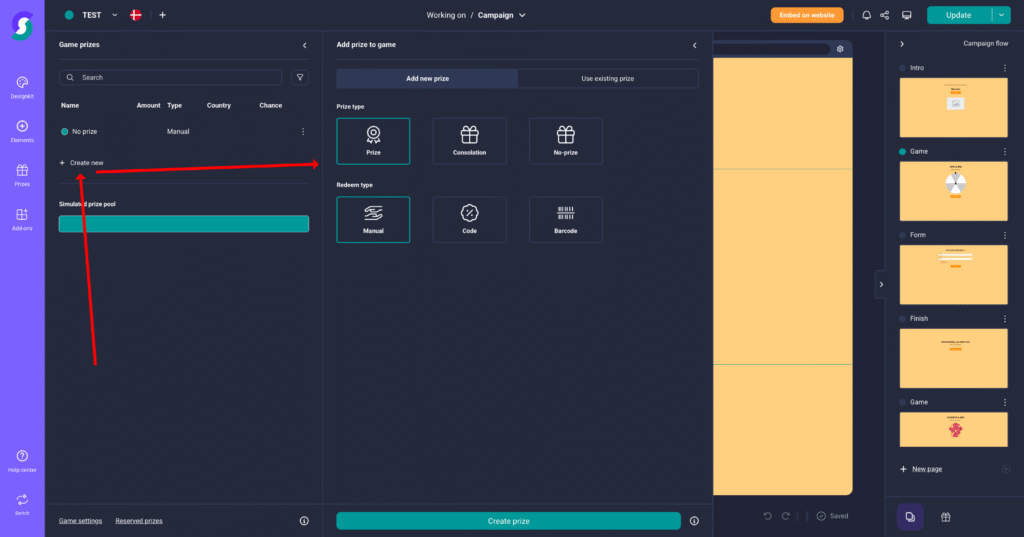
Du kannst aus folgenden Optionen wählen:
-
Manuell: Du wählst die Gewinner manuell innerhalb der Plattform aus.
-
Code: Lade individuelle Rabatt- oder Aktionscodes hoch.
-
Barcode: Für Einlösungen vor Ort oder zur Verifizierung physischer Preise.
Wähle den passenden Preistyp aus und klicke auf „Create Prize“, um die Einrichtung zu starten.
4. Preis konfigurieren ⚙️
Während der Einrichtung kannst du:
-
Dem Preis einen Namen geben
-
Einen Wert festlegen
-
Weitere Details definieren
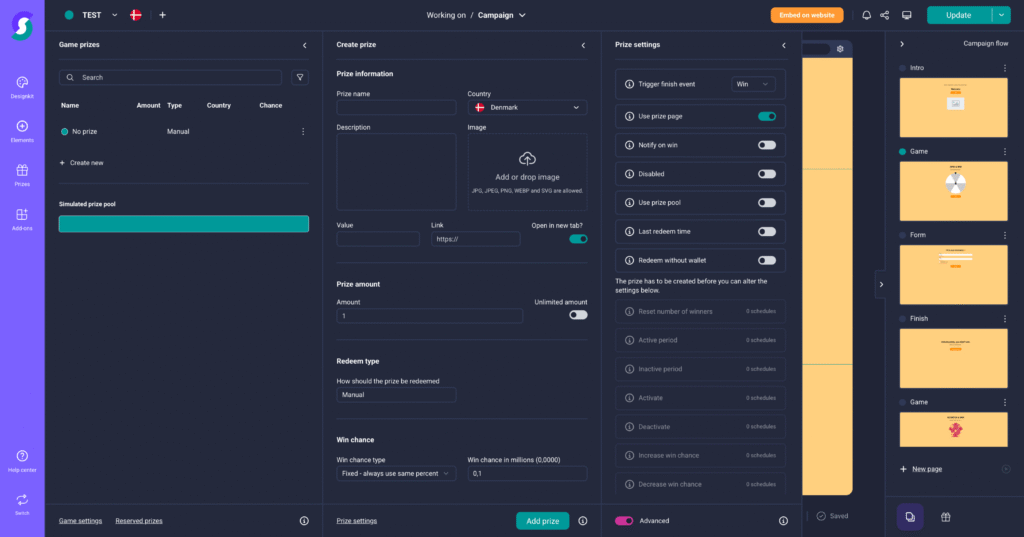
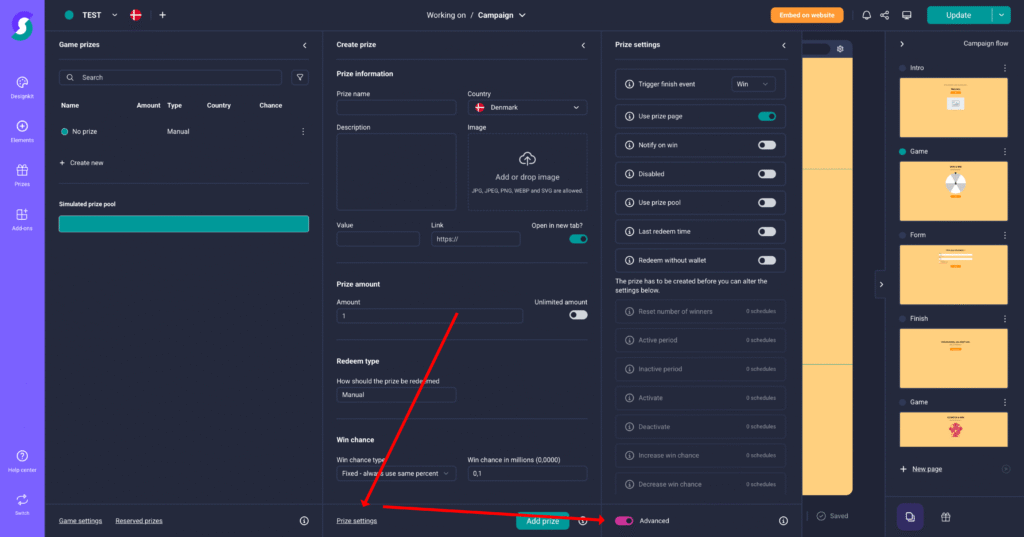
Falls Felder fehlen, klicke auf „Prize Settings“ und aktiviere die „Advanced“-Optionen, um zusätzliche Felder sichtbar zu machen.
5. Preis speichern 💾
Wenn alles eingerichtet ist, klicke auf den grünen Button „Add Prize“.
Dein Preis erscheint nun in der Preisliste.
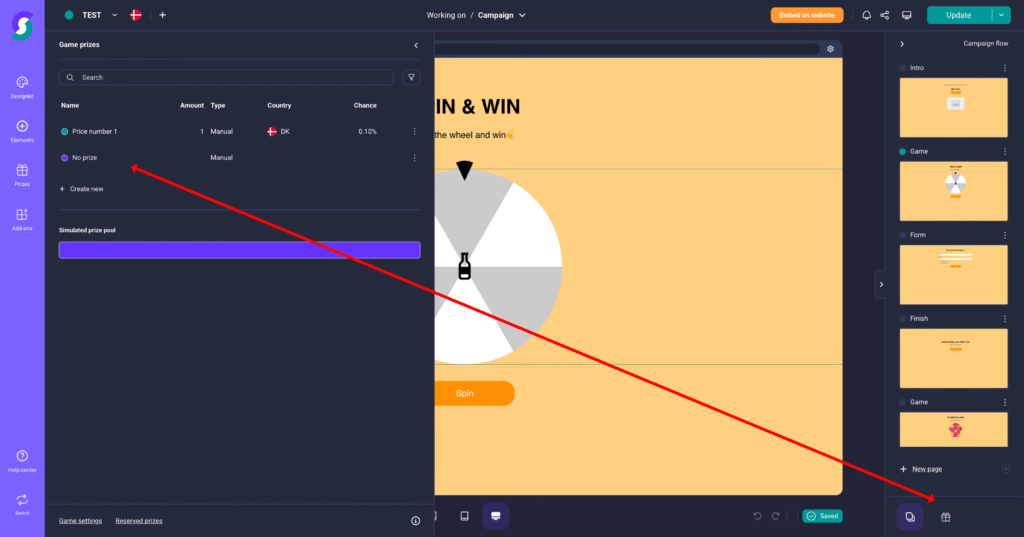
6. Preisgestaltung anpassen 🎨
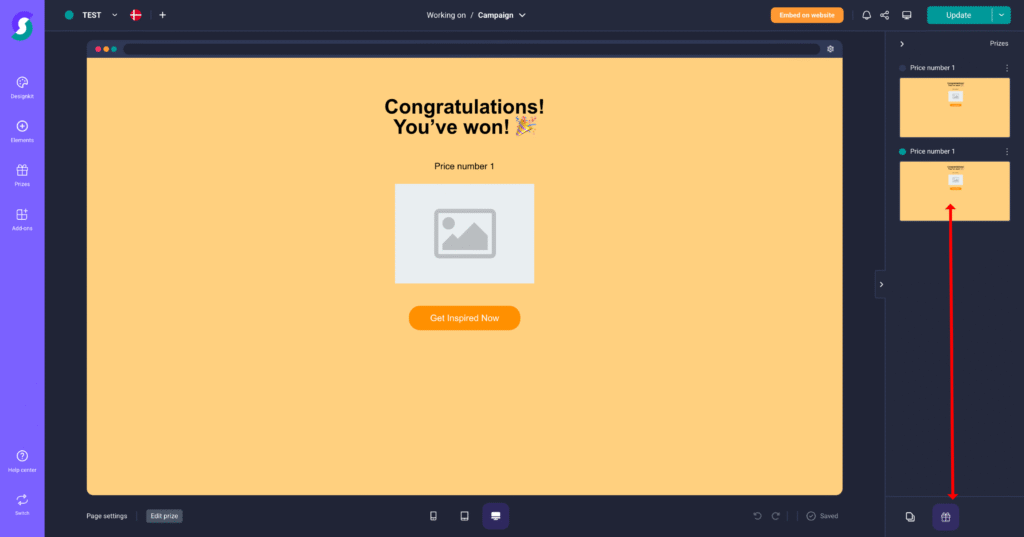
Ein kleines Geschenk-Symbol zeigt an, wo du das Layout der preisbezogenen Seiten anpassen kannst.
Klicke darauf, um Design und Inhalte dieser Seiten zu bearbeiten.
Wenn du fertig bist, kannst du über die Navigation auf der linken Seite zum Kampagnen-Flow zurückkehren.
7. E-Mail-Einrichtung (optional) ✉️
Wenn du E-Mails über Scratcher versenden möchtest:
-
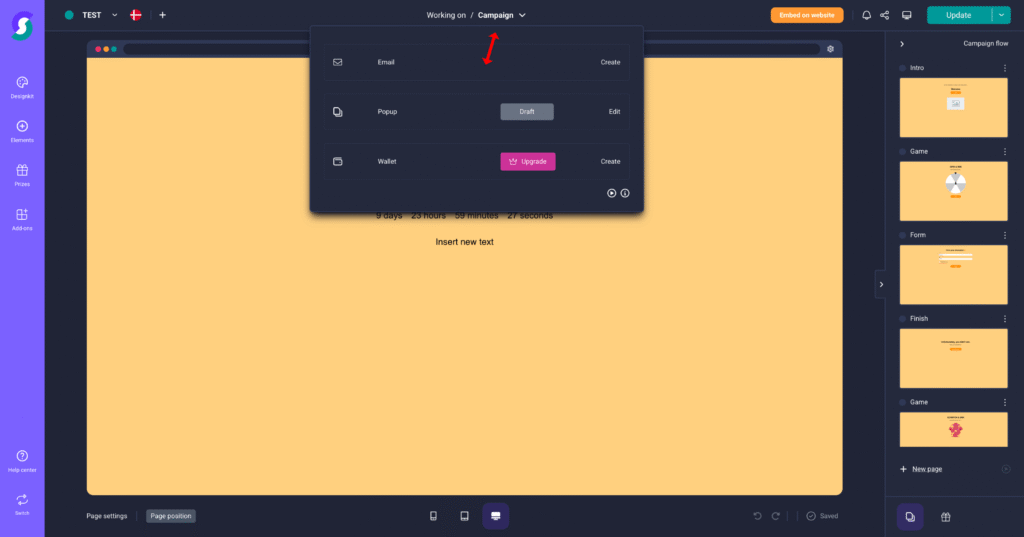
Öffne den E-Mail-Editor über das Dropdown-Menü.
-
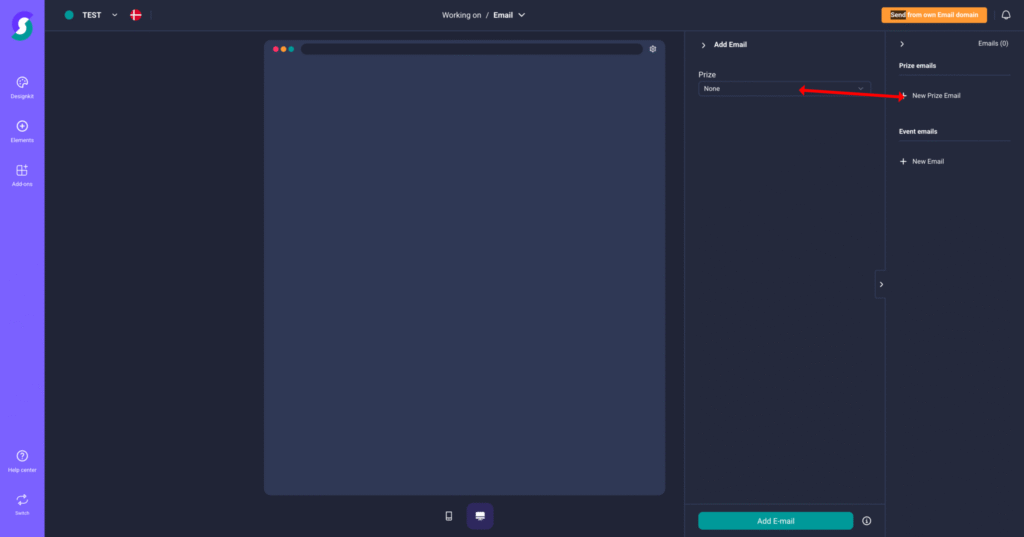
Wähle den Preis aus, der in der E-Mail erwähnt werden soll.
-
Klicke auf „New Prize Email“.
-
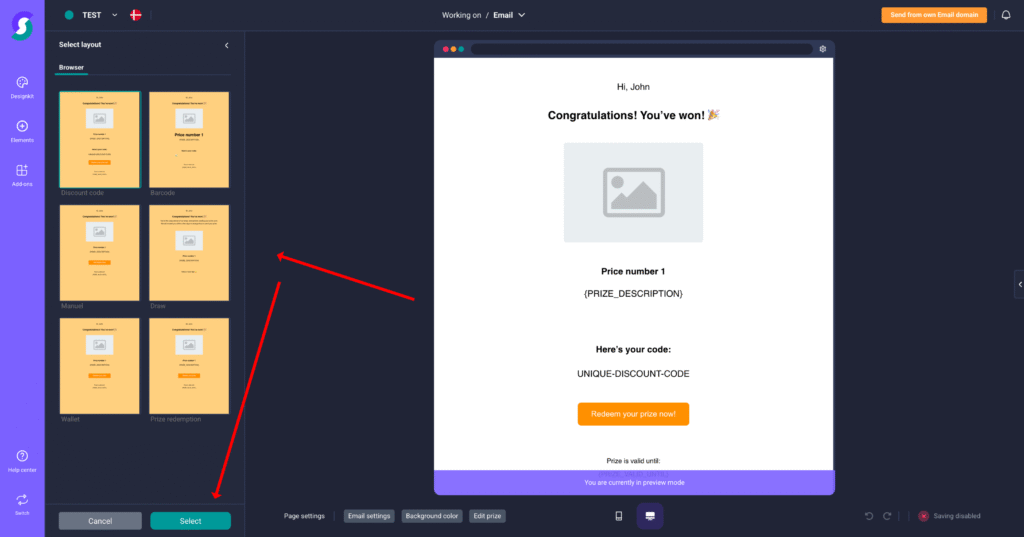
Wähle ein passendes Design-Template aus und passe das Layout bei Bedarf an.
8. „Kein Gewinn“-Seite ❌
Die „No Prize“-Seite ist Teil des Kampagnen-Flows.
Hier kannst du:
-
Das Layout und die Inhalte für Teilnehmer gestalten, die nichts gewonnen haben
-
Festlegen, ob das Ergebnis als „Verlust“ oder „neutral“ gilt
-
Die Weiterleitung auf eine andere Seite definieren
Wie gestalte ich meine E-Mails für Preise? Hier geht es zur Anleitung