Marketing Chäschtli – Kreative Marketinglösungen mit Gamification für Ihr BusinessMarketing Chäschtli – Kreative Marketinglösungen mit Gamification für Ihr BusinessMarketing Chäschtli – Kreative Marketinglösungen mit Gamification für Ihr BusinessMarketing Chäschtli – Kreative Marketinglösungen mit Gamification für Ihr Business
  • KOSTENLOS TESTEN
    • Erste Schritte mit Scratcher 3.0
  • Funktionen
  • Tarife
  • So geht`s!
    • Ihr Marketingjahr mit Gamification
  • Blog & Anleitungen
  • Kontakt

Anleitung – Erste Schritte mit Scratcher 3.0

By Robert | Anleitungen | Comments are Closed | 12 Mai, 2025 | 0
Logo von Marketing Chäschtli: Stilisiertes blaues MC in einem rosa umrandeten Quadrat über dem Firmennamen, darunter Slogan „Powered by Scratcher“ – perfekte Darstellung für eine Gamification-Software, Gewinnspiele und Wettbewerbe.

Erste Schritte mit Scratcher 3.0

Plan

Verschafft dir einen Überblick über all deine Kampagnen und erleichtert es, diese im Laufe des Jahres zu verfolgen und zu verwalten. So bleibst du organisiert – und wir können dich besser unterstützen, besonders wenn Fristen näher rücken. Du kannst jede neue Kampagne bei der Erstellung zu dieser Übersicht hinzufügen. Die Nutzung ist optional, aber darauf ausgelegt, dir die Arbeit zu erleichtern und alles im Blick zu behalten.
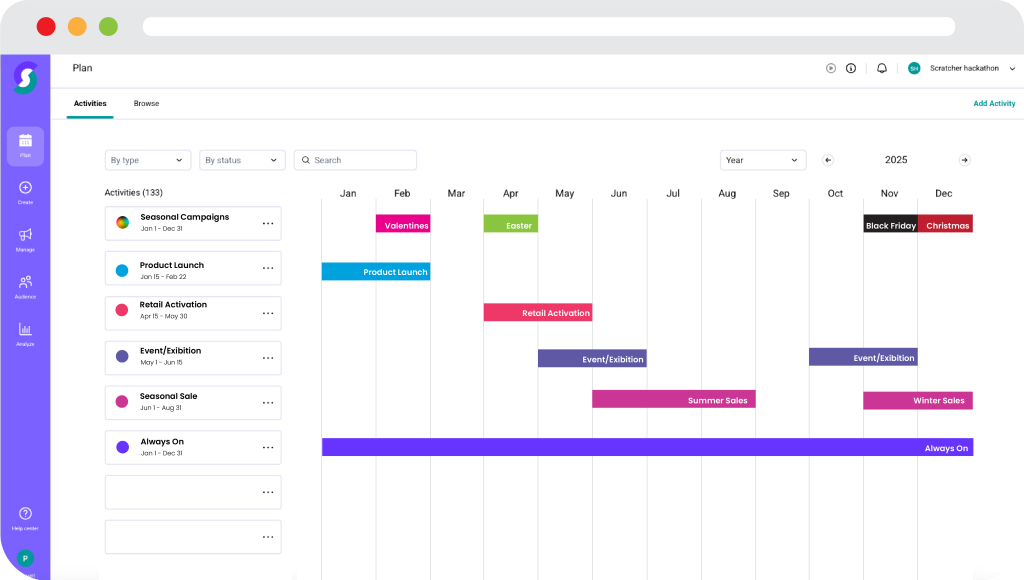
Marketing-Analyse-Kalender-Dashboard mit farblich markierten Kampagnenaktivitäten wie Produktlaunch, Retail-Aktivierung und saisonalen letzten im Zeitstrahl von Januar bis Dezember 2025 – ideal für Gamification, Gewinnspiele und Wettbewerbe.

Manage

Bietet eine Übersicht über alle erstellten Kampagnen und Pop-ups, sodass du sie ganz einfach aufrufen, verschieben oder mit deinem Admin-Team in Scratcher teilen kannst – klicke dazu einfach auf die drei kleinen Punkte oben rechts.
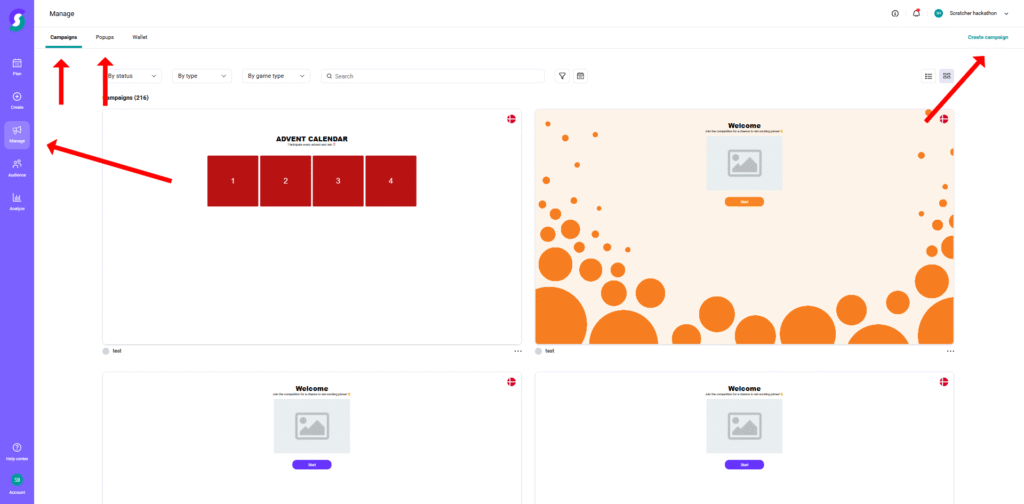
Dashboard einer Gamification-Software mit übersichtlichen Kampagnen-Management-Tools, Navigationsleisten-Links, Suchfunktion und Kampagnennamen oben sowie orangefarbenen Markierungen für Gewinnspiele-Liste, Kalender und Bearbeitungsfunktionen.

Audience

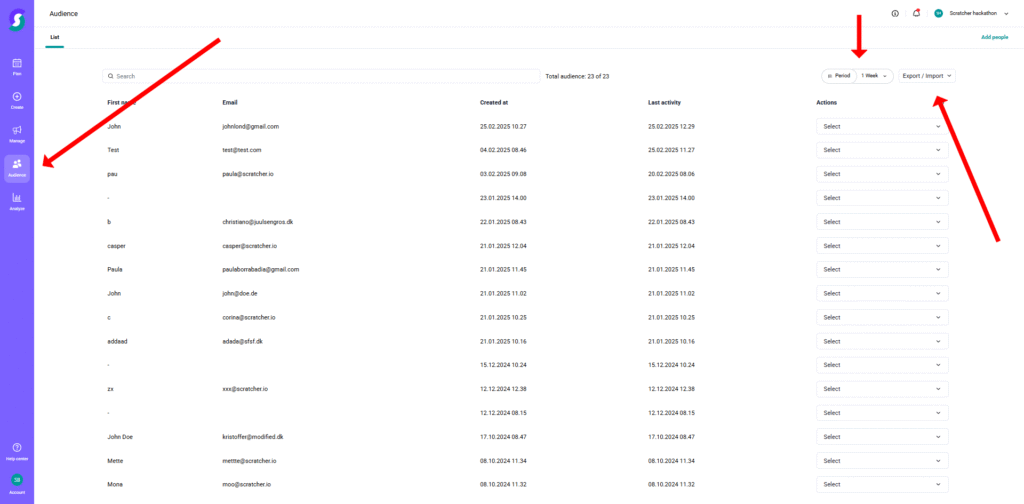
Zeigt alle Teilnehmer in den ausgewählten Kampagnen, einschließlich Details wie z. B., ob sie sich gemäß DSGVO angemeldet haben, einen Preis gewonnen oder Zeit verwendet haben usw., indem du die jeweilige Kampagne aufrufst.

Dies ist die vollständige Übersicht:

Dashboard einer Gamification-Software mit Nutzerliste, E-Mail-Adressen, Erstellungsdatum und letzter Aktivität; Rote Pfeile markieren die Schaltflächen für E-Mail sowie Export/Import zur einfachen Verwaltung von Gewinnspielen und Wettbewerben.

Dies bezieht sich auf die jeweilige Kampagne:
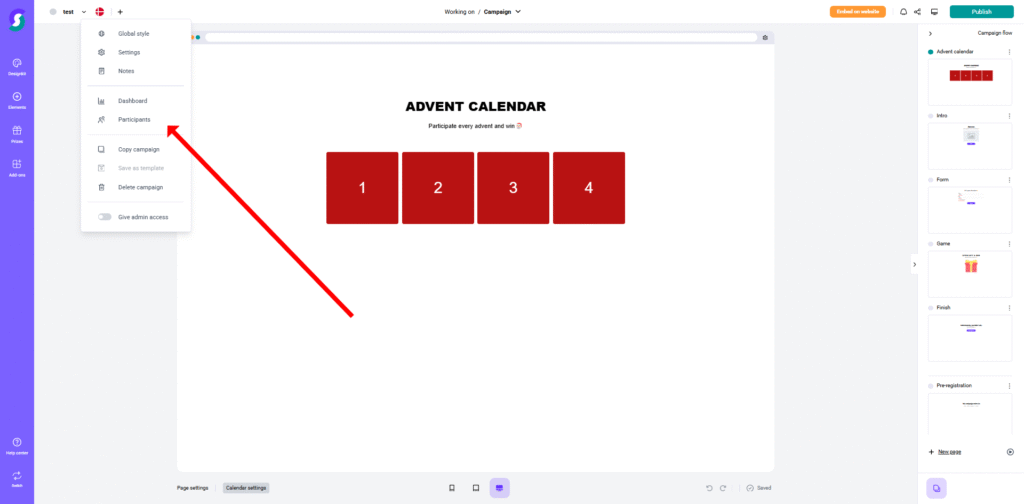
Bild eines Computerbildschirms mit einem Adventskalender-Kampagnen-Editor; in der Mitte vier rote, nummerierte Kästchen (1–4). Eine große rote Pfeilmarkierung zeigt auf die Menüoption „Dashboard“ in der interaktiven Seitenleiste. Ideal für Gamification-Software, Gewinnspiele und Wettbewerbe.

Dann gelangst du zu dieser Übersicht und kannst auf die verschiedenen Themen zugreifen:
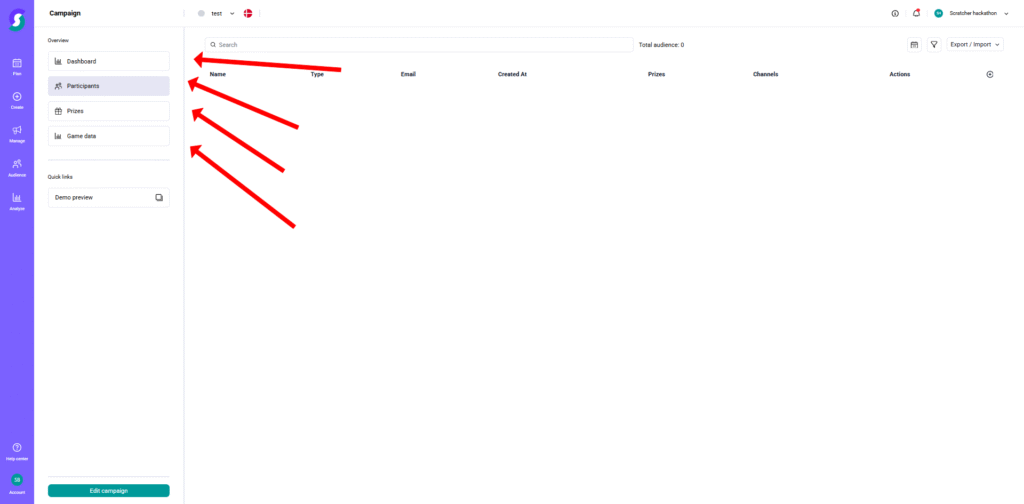
Web-Dashboard für Gamification-Software mit hervorgehobenen Menüpunkten Teilnehmer, Preise, Spieledaten und Vorschau; Rote Pfeile zeigen auf wichtige Bereiche im übersichtlichen Dashboard.

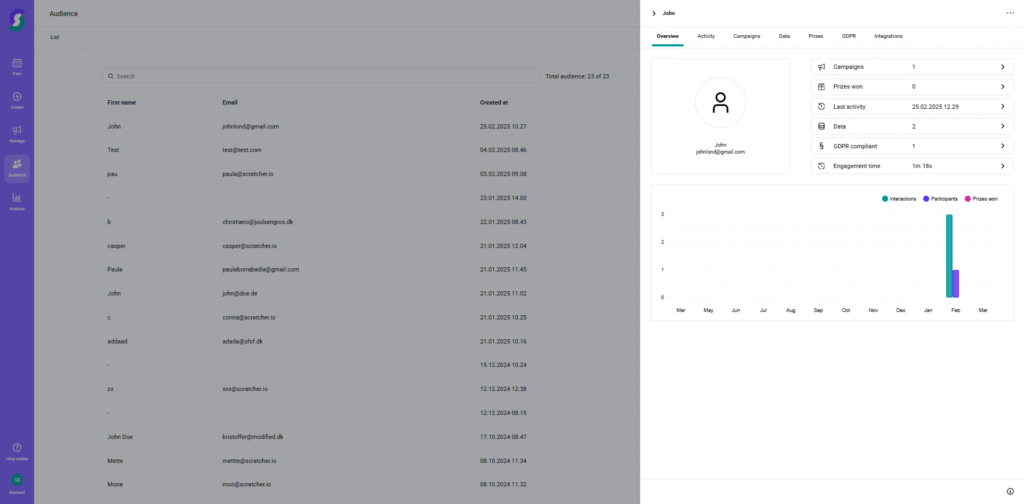
Du kannst entweder die kampagnenspezifischen Details anzeigen oder die vollständige globale Übersicht auf der Plattform aufrufen.
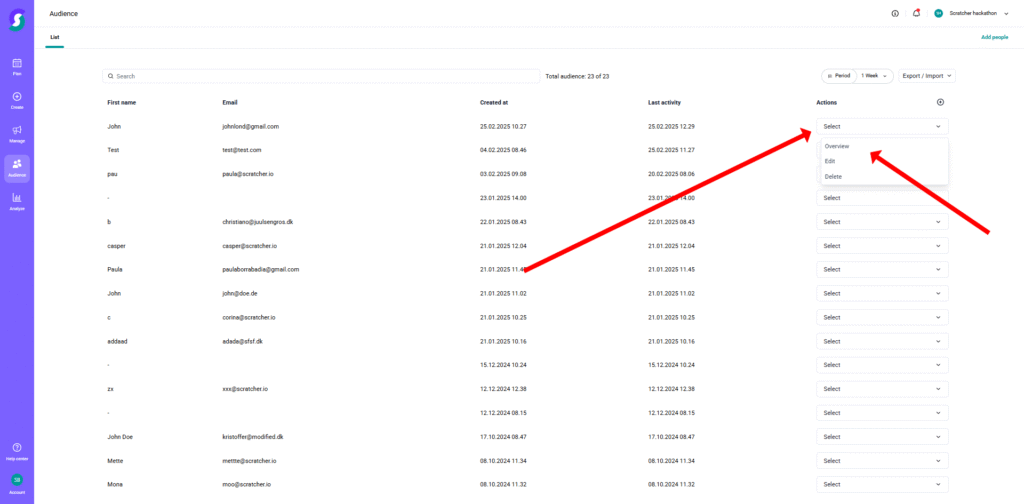
SEO-optimierter Alt-Text: Dashboard einer Gamification-Software mit Tabelle für Teilnehmerdaten (Name, E-Mail, Erstellungsdatum, letzte Aktivität); Zwei rote Pfeile markieren das Aktions-Menü zur schnellen Auswahl der Übersicht-Funktion.
Dashboard-Ansicht einer Gamification-Software: Links Nutzerliste mit Namen und E-Mails, rechts Detailansicht eines ausgewählten Benutzers mit personenbezogenen Daten, Kampagnenstatus, Engagement-Diagramm und Analysefunktionen für Gewinnspiele und Wettbewerbe.

Analyze

Richte sechs allgemeine Felder ein, um eine vollständige Datenübersicht zu erhalten, nach Kampagnen zu segmentieren oder eine eigene benutzerdefinierte Datenansicht zu erstellen. Füge diese einfach hinzu, um die Gesamtleistung der in Scratcher erstellten Kampagnen zu verfolgen und zu verbessern.

Globale Übersicht (alle Kampagnen):
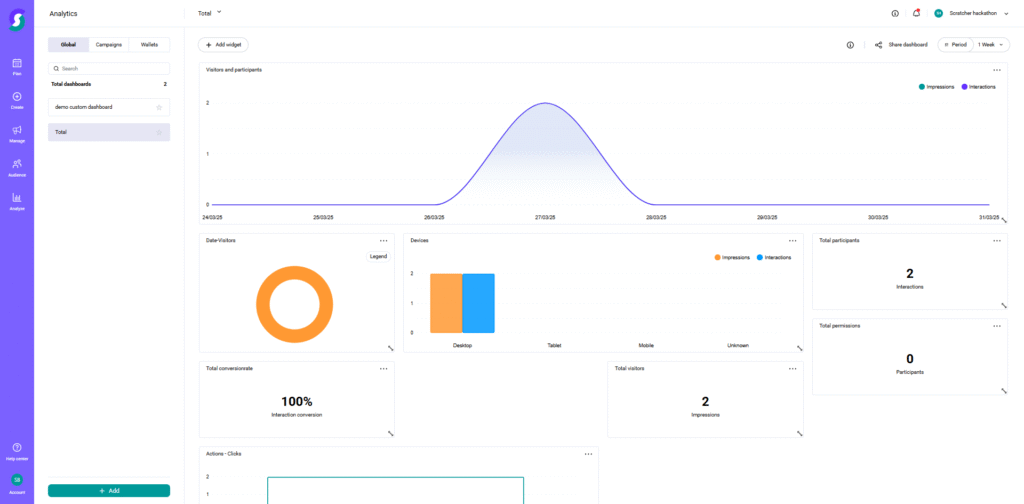
Dashboard mit interaktiven Grafiken und Diagrammen zur Analyse von Website-Gewinnspielen: Liniendiagramm zu Interaktionen, Kreisdiagramm, Balkendiagramm sowie Kennzahlen zu Ansichten, Impressionen und Teilnehmern in Gamification-Software.

Basierend auf spezifischen Kampagnen – hier kannst du den Zeitraum wählen, es mit deinem Team teilen oder ein Widget zur Übersicht hinzufügen:
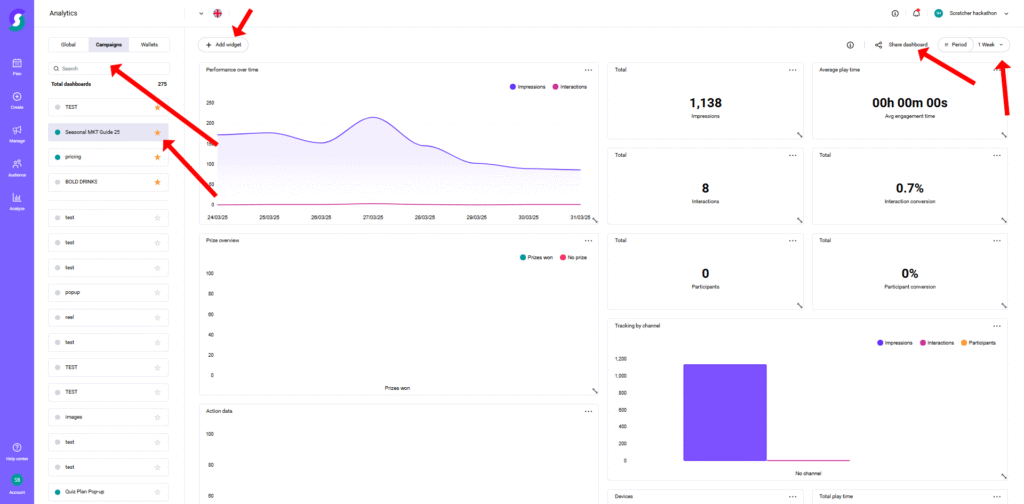
SEO-optimierter Alt-Text (Deutsch): Webanalyse-Dashboard einer Gamification-Software mit Diagrammen und Daten zu Impressionen, durchschnittlicher Spielzeit und Interaktionen; Rote Pfeile markieren Menü, Filter, Datumsbereich, Nutzerprofil und Analyse-Ergebnisse.

Overview

Übersicht aller Kampagnenvorlagen. Über 35 Spiele stehen zur Verfügung, darunter sowohl bekannte und beliebte Spiele als auch neue, die bald verfügbar sind, sowie aktualisierte Versionen der bereits bekannten Spiele.
Du kannst die vollständige Übersicht hier einsehen oder sie nach Kategorien wie Glück, Geschick, Wissen oder speziellen Formaten trennen.
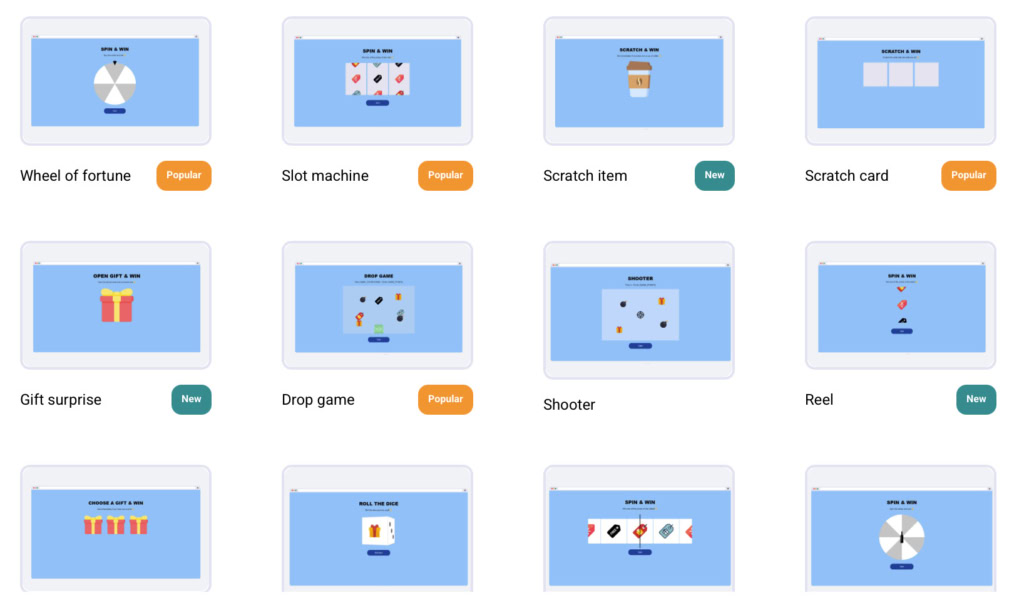
Alt-Text-Vorschlag: Raster aus zwölf blauen Mini-Game-Icons, darunter Glücksrad, Slotmaschine, Rubbellos und Überraschungsgeschenk – ideale Auswahl an Gamification-Spielen für Gewinnspiele und Wettbewerbe in Ihrer Marketingkampagne, mit „Popular“- oder „New“-Tags.

Wie du deine Kampagne erstellst

Klicke auf die Kampagne und wähle „Erstellen“, woraufhin dieses Pop-up erscheint. Vergib einen Namen (der später bei Bedarf geändert werden kann), wähle die Sprache aus und richte sie in Bezug auf „Plan“ ein, um die vollständige Übersicht zu erhalten.
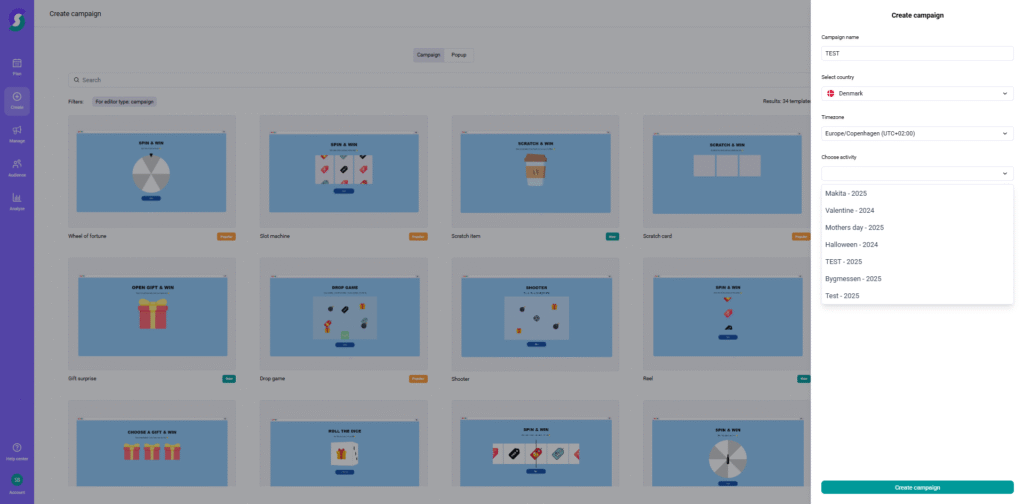
Benutzeroberfläche einer Gamification-Software zur Erstellung von Gewinnspiel-Kampagnen mit Casino-Spiel-Icons, Sidebar und Formular für Kampagnendetails wie Name, E-Mail-Liste und Kanaltyp.

Campaign Flow

Oft als „PowerPoint-Flow“ bezeichnet, ist dies eine großartige Möglichkeit, sich mit der Plattform vertraut zu machen.
Du kannst alle Schritte auf einmal anzeigen, Folien per Drag & Drop verschieben, um den Ablauf anzupassen, und bei Bedarf neue Seiten für zusätzliche Schritte hinzufügen.
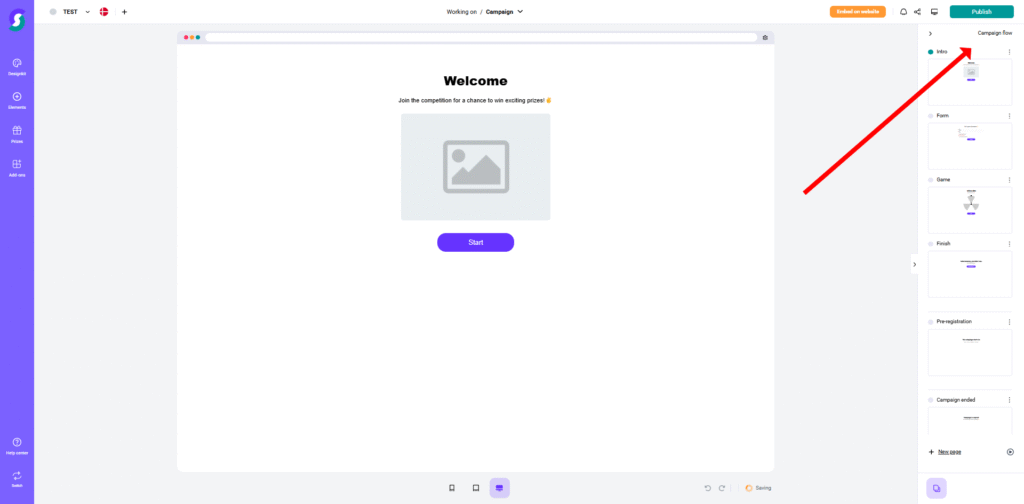
Screenshot eines Gamification-Software-Dashboards mit Willkommensnachricht und zentralem Start-Button; In der rechten Seitenleiste ist eine übersichtliche Kategorieliste sichtbar, wobei ein roter Pfeil auf die Kategorie „Text“ hinweist – ideal zur Verwaltung von Gewinnspielen und Wettbewerben.

CTA-button ( Call to Action)

Nachdem du deinen Flow eingerichtet hast, ist es wichtig, Aktionspunkte festzulegen, um die Seiten zu verbinden. (Zur Information: Wenn die Seiten nicht miteinander verbunden sind, wird die Kampagne in der Vorschau nicht angezeigt.)

Beginne, indem du auf den Button klickst, und diese Übersicht wird geöffnet. Gib „Aktion“ ein, dann kannst du aus dem Dropdown-Menü wählen oder einen eigenen Namen erstellen.

Alt-Text (deutsch, SEO-optimiert): Screenshot eines Gamification-Software-Webeditors mit Willkommensseite, großem Bildplatzhalter und auffälligem lila Start-Button; Zwei rote Pfeile markieren den Startknopf und die Bearbeitungsoptionen im linken Panel zur einfachen Anpassung für Gewinnspiele und Wettbewerbe.

Design-kit

Wir haben einen Bereich „Design Kit“ hinzugefügt, in dem dir Vorschläge für vorgefertigte Design-Kits basierend auf Farben angezeigt werden, die erscheinen, wann immer du ein neues Element im Dashboard erstellst.
Klicke auf eines und sieh dir an, wie es aussieht. Drücke dann auf „Designkit wählen“, damit es auf allen Seiten erscheint.
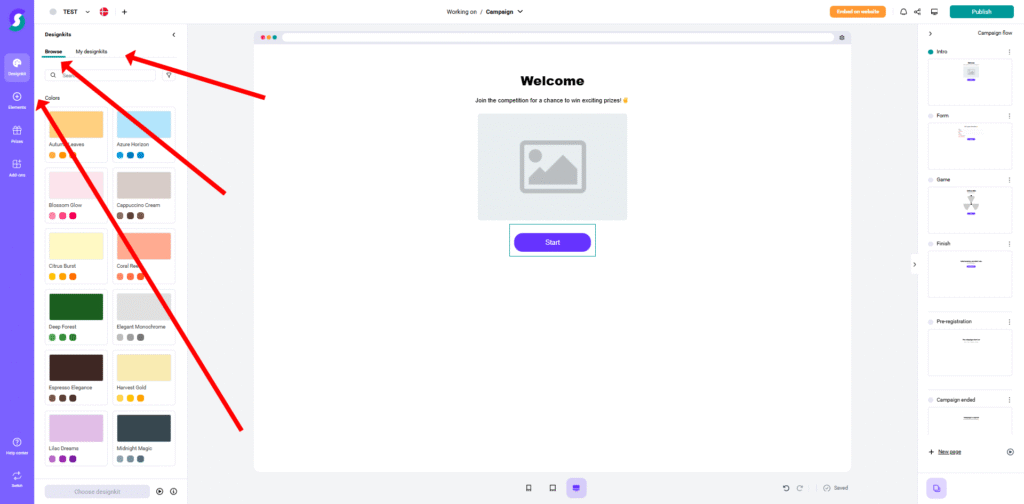
Gamification-Software Website-Screenshot: Willkommen-Bildschirm mit großem Start-Button, bunter Vorlagen-Auswahl in der linken Seitenleiste und roten Pfeilen zur Navigation für Projekte, Menü und Vorlagen; Ideal für Gewinnspiele und Wettbewerbe.

Du kannst auch „Mein Design Kit“ basierend auf deinen Markenfarben, Logos und anderen spezifischen Elementen erstellen.
Fülle alle Details aus, einschließlich Logo, Farbcode und alle einzigartigen Elemente für eine bestimmte Marke oder Kampagne.
Du kannst separate Hintergründe für Desktop-, Tablet- und Mobile-Formate hinzufügen:
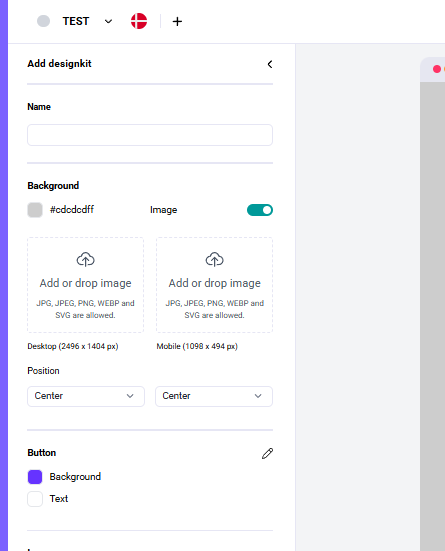
Web-Oberfläche zur Erstellung eines Design-Kits für Gamification-Software mit Eingabefeldern für Name, Hintergrundfarbe, Bild-Upload für Desktop und Mobile sowie anpassbaren Positionseinstellungen und Optionen zur Button-Gestaltung.

Und lade benutzerdefinierte Schriftarten hoch. Denk daran, auf „Mein Design Kit speichern“ zu klicken, wenn du fertig bist!

Mache es zu einem „Globalen Designkit“, damit du es in zukünftigen Kampagnen verwenden kannst.
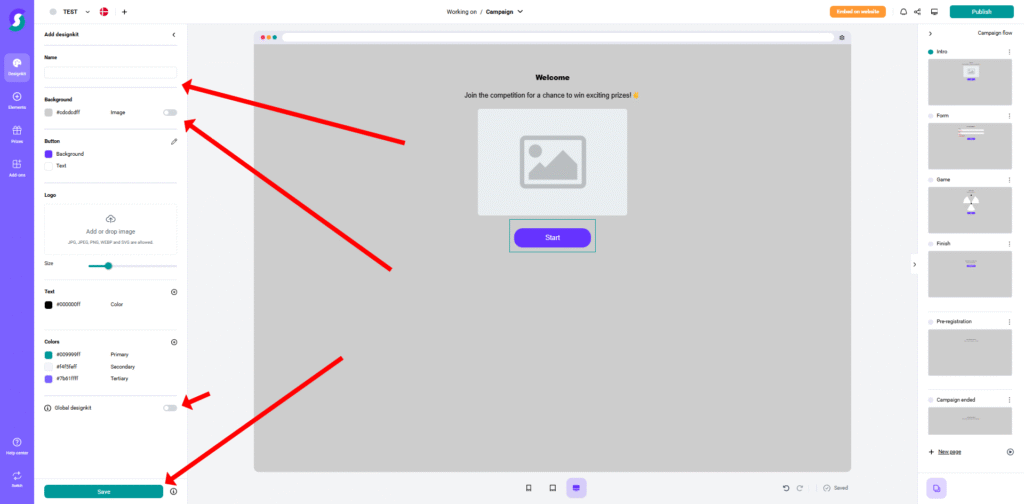
Benutzerfreundliche Gamification-Software-Oberfläche zur Kampagnenbearbeitung mit hervorgehobenen Optionen zum Bild hinzufügen, Einstellungen anpassen und grünem Speichern-Button für Gewinnspiele und Wettbewerbe.

Elements

Beinhaltet alle Elemente, die du deiner Kampagne hinzufügen kannst (Bilder, Text, Überschriften usw.).
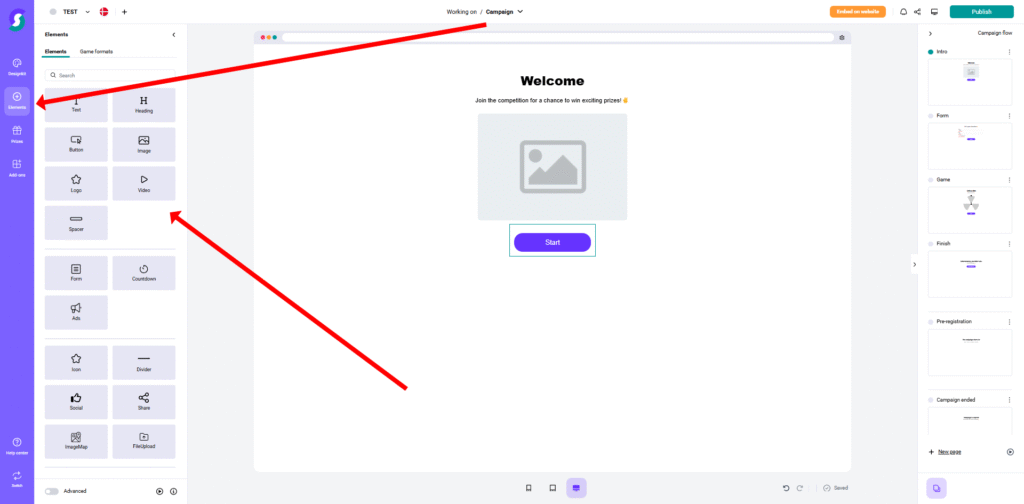
Screenshot einer Gamification-Software: Design-Oberfläche mit Seitenleiste für Bild, Text, Button und Formen; Rote Pfeile markieren das Bild-Icon und einen leeren Bildbereich im Canva-Arbeitsbereich für Gewinnspiele und Wettbewerbe.

Ziehe sie einfach per Drag & Drop in den Abschnitt, der für dich am sinnvollsten ist:
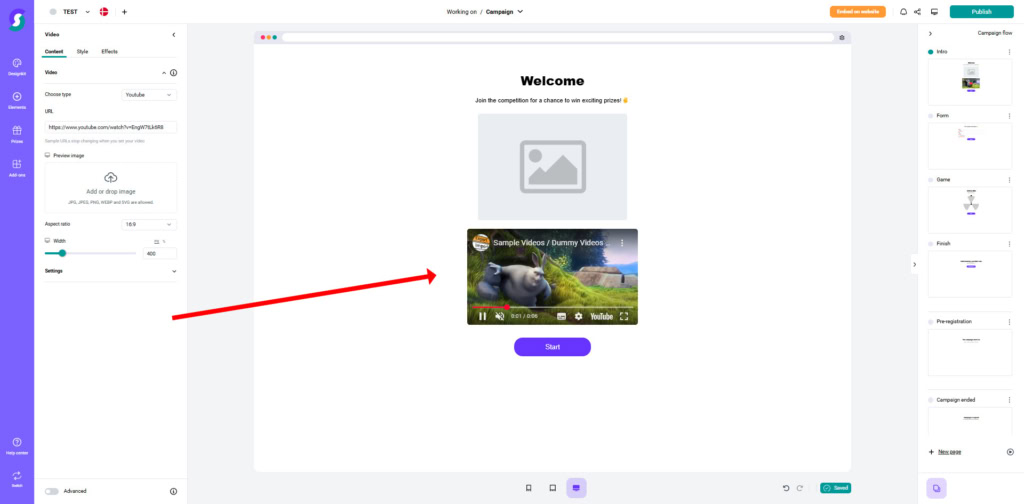
Alt-Text (SEO-optimiert, kurz und informativ): Screenshot einer Gamification-Software: Willkommen-Bildschirm mit Beispielvideo, roter Pfeil auf das Video, Projekt-Einstellungen in der Seitenleiste und grünem „Veröffentlichen“-Button zum Teilen von Gewinnspielen und Wettbewerben.

Du kannst auch auf alle Spielformate zugreifen und mehrere Spiele in einen Kampagnen-Flow einfügen, indem du sie einfach per Drag & Drop auf die Seite ziehst.
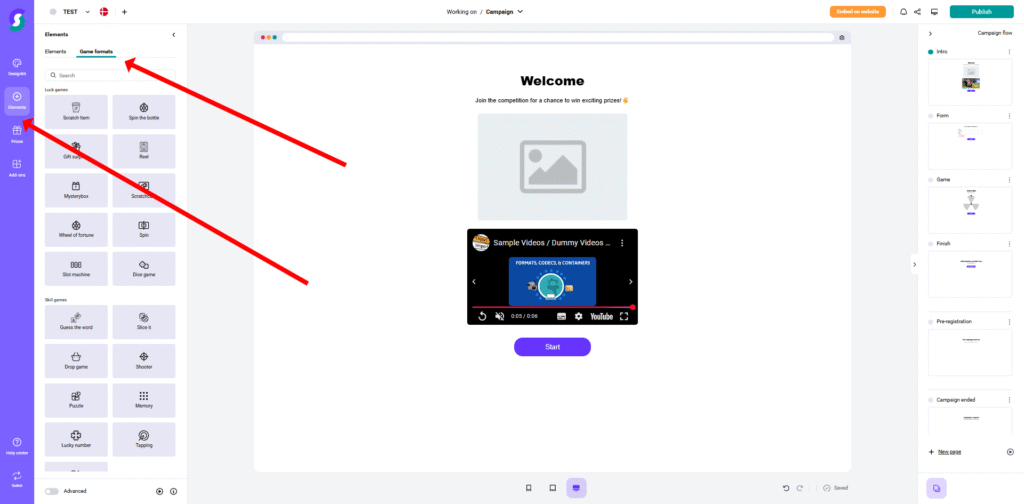
SEO-optimierter Alt-Text (Deutsch): Dashboard einer Gamification-Software mit hervorgehobenen „Elemente“- und „Abschnitte“-Tabs im Seitenmenü. Im Hauptbereich sind ein Beispielbild-Platzhalter und ein eingebettetes Video für einfache Navigation zu sehen.

Game prices

Preise erstellen: Du kannst die Preise manuell, per Code oder über einen Barcode festlegen
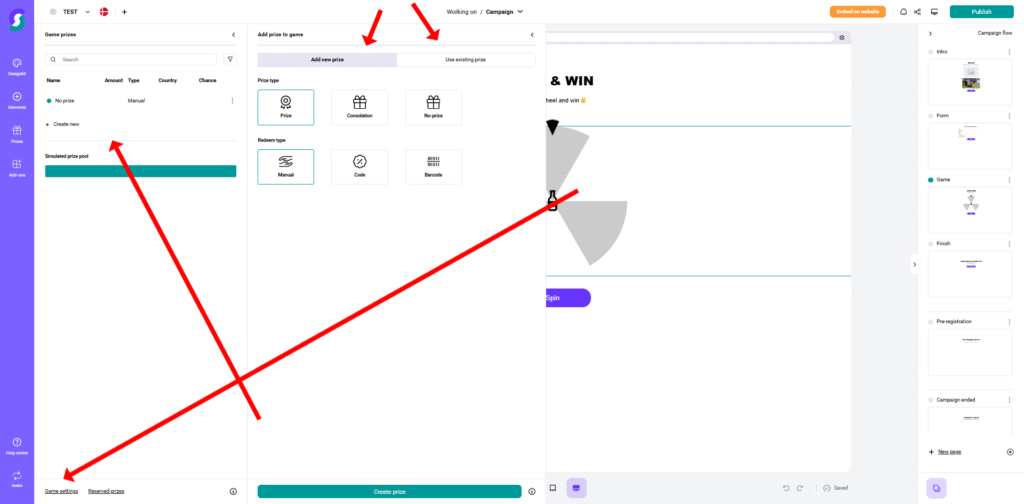
Screenshot einer Gamification-Software: Kampagnenerstellung mit markiertem Pfad im Menü von „Setup – Manual“ zu „Manage – Manual“ unter „Add player group“, bis zum Abschnitt für Kampagnen-Gewinne.

Öffne einfach alle Optionen (wie „Spieleinstellungen“ oder „Erweitert“), um die Preise wie zuvor festzulegen.
Achte darauf, dass die Preise und Gewinnchancen korrekt eingestellt sind und überprüfe, ob die Bilder zum Setup passen.
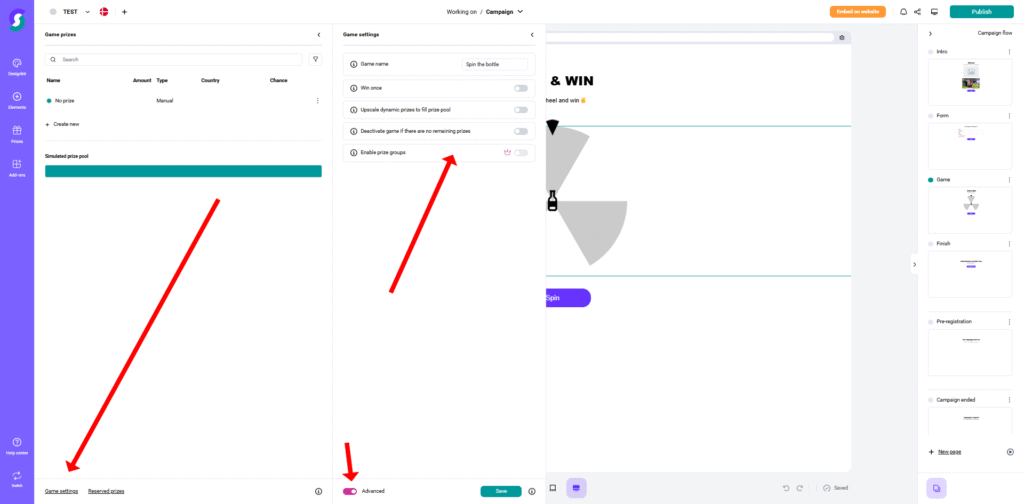
Software-Dashboard einer Gamification-Plattform mit Kampagneneinstellungen; Rote Pfeile markieren den Bereich „Rewards“, den „Formular-Editor“ unten links und einen Umschalter für „Erweiterte Einstellungen“ zur individuellen Anpassung von Gewinnspielen und Wettbewerben.

Add-ons

Richte Integrationen, Social-Media-Tracking und eingebettete URLs für deine Website ein.
Eine vollständige Übersicht findest du hier – dort kannst du alles einrichten, was du benötigst.
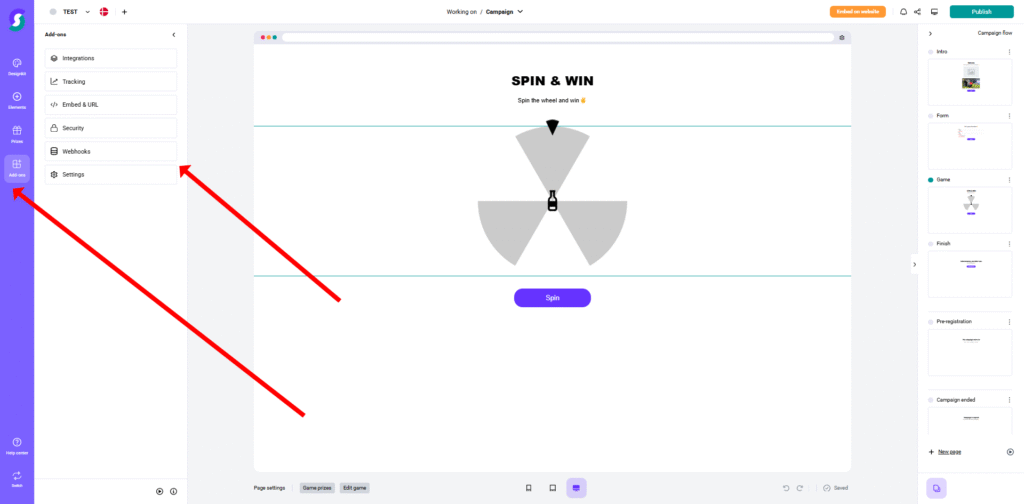
Alt-Text (SEO-optimiert, deutsch): Website-Editor mit „Spin & Win“-Glücksrad-Gewinnspiel; Zwei rote Pfeile heben das Menü „Methoden“ in der linken Seitenleiste hervor. Weitere Optionen zur Anpassung der Gamification-Software sind sichtbar.

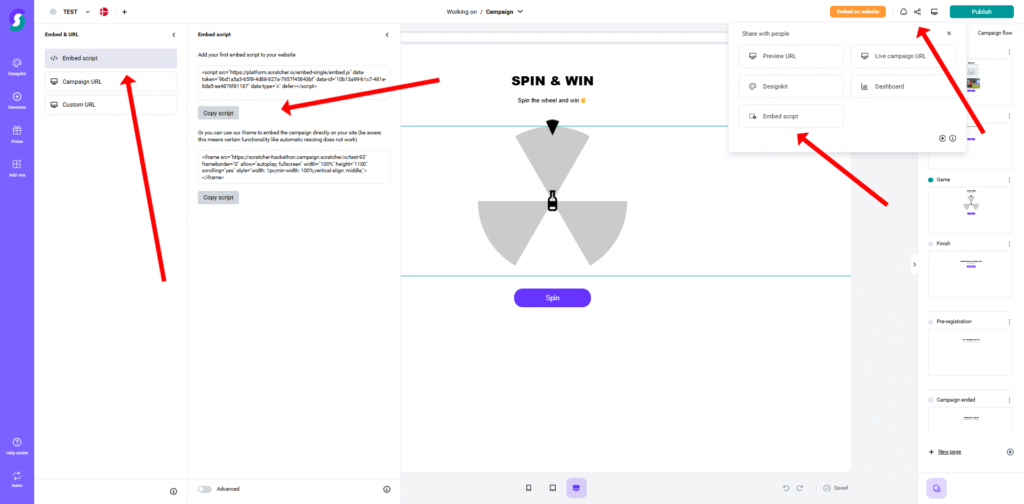
Wenn du das Skript auf deiner Seite einbetten musst, verwende diesen Code oder gib ihn direkt an die Person weiter, die das für dich einrichtet.
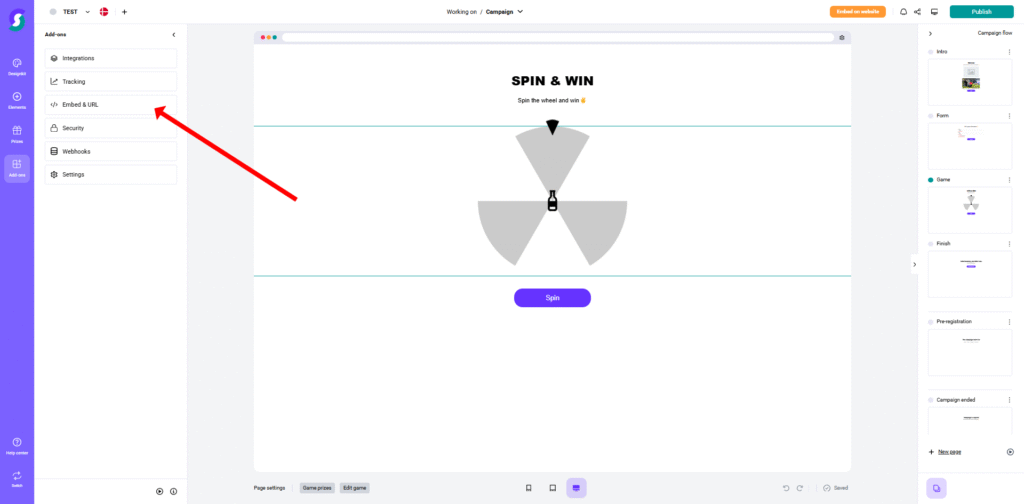
Webseite-Builder-Oberfläche einer Gamification-Software mit Spin & Win Glücksrad, rote Markierung zeigt Tracking-Option im Menü zur Analyse von Gewinnspiel- und Wettbewerbsinteraktionen.
Screenshot eines Webseiten-Editors für Gamification-Software: Zu sehen ist ein Spin & Win Gewinnspiel, rote Pfeile markieren das Kampagnen-URL-Feld, die Live-Vorschau der Aktion sowie die Einbettungsoption im Sharing-Menü oben rechts.

Dropdown Menü

Bietet Zugriff auf Kampagnen, Pop-ups usw., mit der Möglichkeit, Spiele zu allen Pop-ups hinzuzufügen.
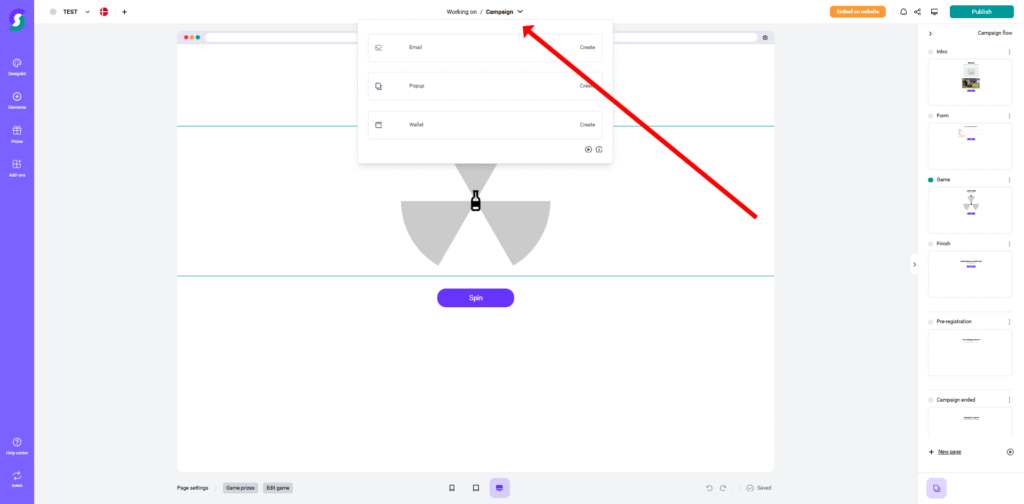
Webseiten-Editor einer Gamification-Software mit hervorgehobener „Beispiel“-Dropdown-Auswahl im Workspace; Roter Pfeil zeigt auf intuitive Navigation für Gewinnspiele und Wettbewerbe.

Du kannst jederzeit darauf zugreifen oder zwischen verschiedenen Kampagnen, Pop-ups und anderen Elementen wechseln, an denen du gerade arbeitest.
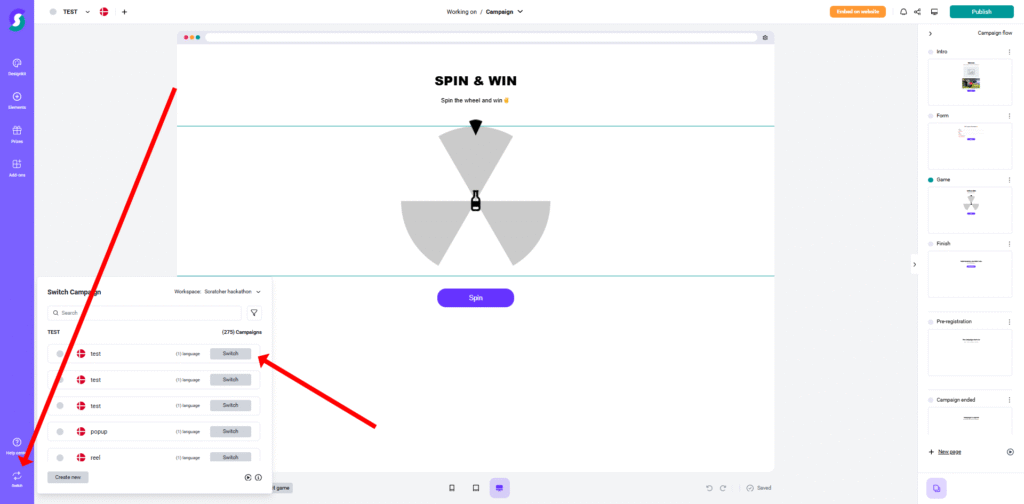
Computerbildschirm mit Spin & Win Glücksrad-Interface, ein Pfeil weist auf das Dropdown-Menü „SMTP Campaigns“ in der Seitenleiste, um verschiedene E-Mail-Marketing-Optionen für Gamification-Gewinnspiele und Wettbewerbe anzuzeigen.

Preview

Sieh dir die Kampagne an, indem du auf den Bildschirm klickst. Denk daran: Der Ablauf muss verbunden sein, damit alles korrekt angezeigt wird.
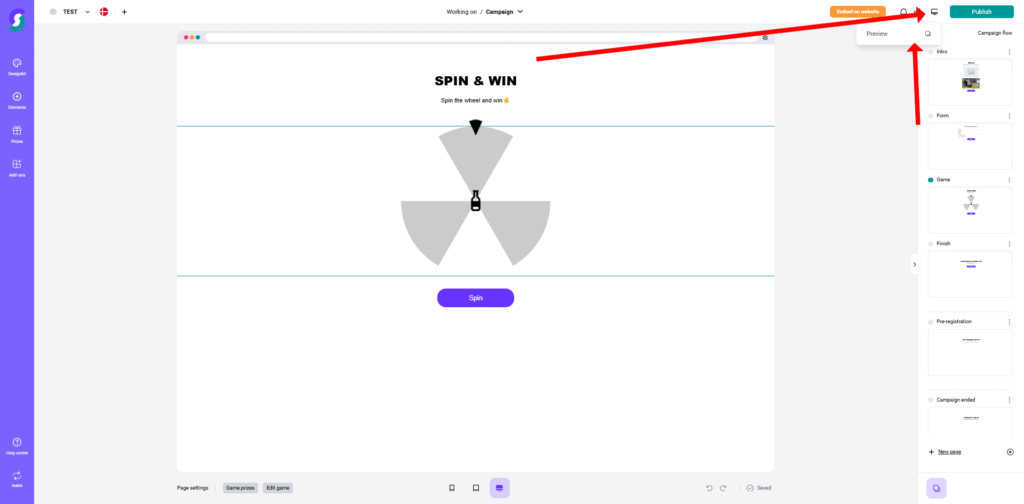
Alt-Text (SEO-optimiert, deutsch): Webdesign-Oberfläche einer Gamification-Software mit zentralem Spin & Win Glücksrad-Spiel, lila „Drehen“-Button darunter, sichtbarer Seitenmenü-Leiste links und hervorgehobener „Veröffentlichen“-Button oben rechts. Ideal für Gewinnspiele und Wettbewerbe online.

Sharing

Option, Informationen mit anderen zu teilen. Denk daran: Wenn du den Link zu den Daten teilst, bleibt er immer aktiv.
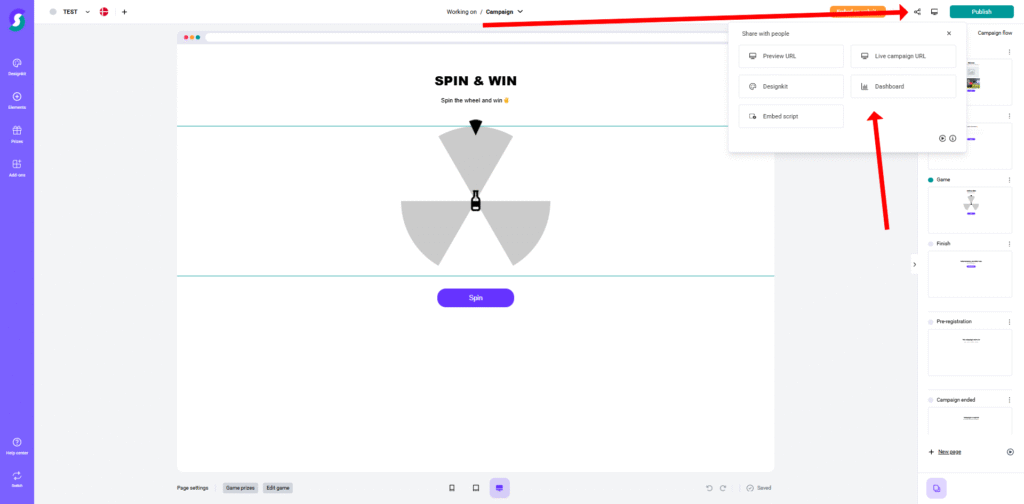
Bildschirm mit Webseiten-Builder, der ein Spin & Win-Gewinnspiel zeigt; Rote Pfeile markieren Teilen-Optionen für Desktop und Veröffentlichen – ideal zur Verwaltung von Gamification-Software, Gewinnspielen und Wettbewerben.

Publishing

Aktiviere die Kampagne über „Veröffentlichen“.

Spin & Win Rad in Gamification-Software: Benutzerfreundlicher Web-Editor mit Hervorhebung des grünen „Veröffentlichen“-Buttons zur einfachen Gestaltung von Online-Gewinnspielen und Wettbewerben.

Hier kannst du festlegen, wie oft jemand teilnehmen darf, die aktiven Kampagnenzeiten einstellen und definieren, wo die Kampagne starten und enden soll.
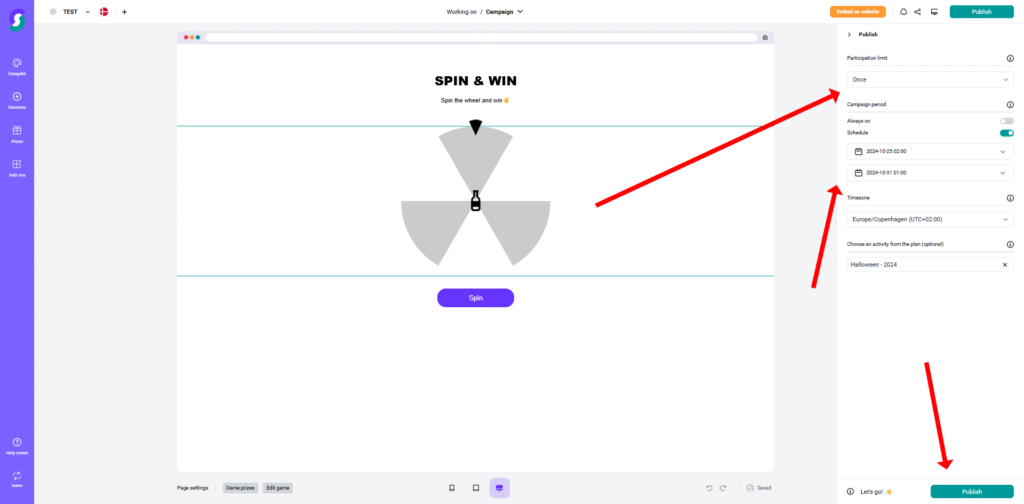
SEO-optimierter Alt-Text: Digitale Benutzeroberfläche mit Spin & Win Glücksrad-Spiel; Rote Pfeile markieren die „Once“-Veröffentlichungseinstellung und den blauen „Publish“-Button, interaktive lila Seitenleiste links – Gamification-Software zur Erstellung von Online-Gewinnspielen und Wettbewerben.

Dann wird dir angezeigt, dass die Kampagne aktiv ist:
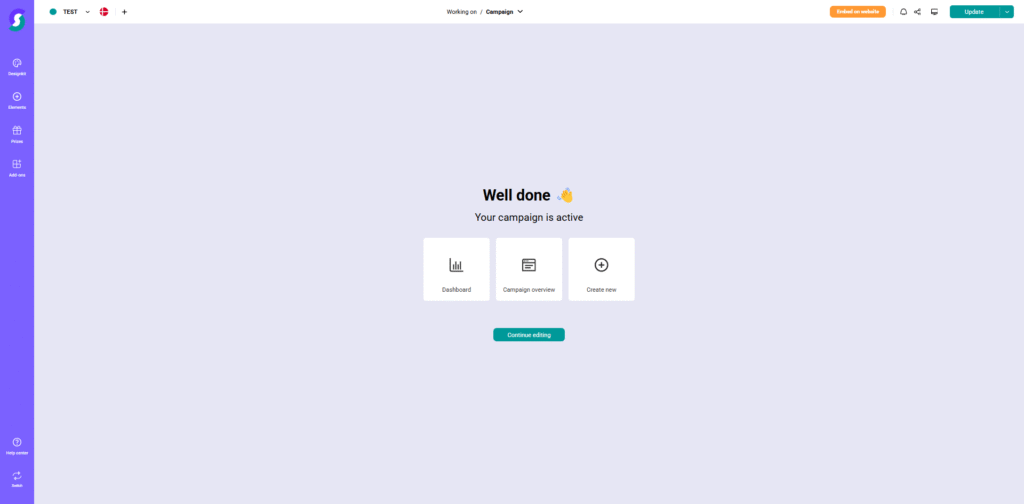
Das Dashboard einer Gamification-Software zeigt die Benachrichtigung „Gut gemacht, Ihre Kampagne ist aktiv“ mit Buttons für Dashboard, Kampagnenübersicht, neue Erstellung und grünem Button zum weiteren Bearbeiten.

Änderungen können sicher vorgenommen und durch Drücken von „Aktualisieren“ erneut veröffentlicht werden.
Es passiert nichts, bis du dies tust.

No tags.

Copyright 2025 Marketing Chästli KLG | All Rights Reserved
  • KOSTENLOS TESTEN
    • Erste Schritte mit Scratcher 3.0
  • Funktionen
  • Tarife
  • So geht`s!
    • Ihr Marketingjahr mit Gamification
  • Blog & Anleitungen
  • Kontakt
Marketing Chäschtli – Kreative Marketinglösungen mit Gamification für Ihr Business