
Wie man ein Pop-up erstellt
🧩 So erstellst du ein Pop-up
Mit der Scratcher-Plattform kannst du gezielt interaktive Pop-ups erstellen, die deine Besucher aktiv einbinden und die Conversion-Rate steigern. Im Folgenden findest du eine Schritt-für-Schritt-Anleitung zur Einrichtung, Gestaltung und Einbindung deines Pop-ups.
📍 Positionierung (Placement)
Wähle, wo auf deiner Website das Pop-up erscheinen soll. Mögliche Positionen:
-
Top-Bar (oben auf der Seite)
-
Seiten-Pop-up (rechts oder links)
-
Zentral-Pop-up (in der Bildschirmmitte)
-
Vollbild-Pop-up (überdeckt die ganze Seite)
📐 Größe (Size)
Definiere die Höhe und Breite deines Pop-ups.
Achte auf die optimale Darstellung für Desktop, Tablet und Smartphone.
Wechsle zwischen den Gerätetypen, um die Responsive-Vorschau zu prüfen.
🎨 Hintergrund (Backdrop)
Wähle eine Hintergrundfarbe für dein aktives Pop-up.
Du kannst zwischen einem transparenten Hintergrund oder einer farbigen Fläche wählen – idealerweise in deiner Markenfarbe.
💡 Teaser (Popup-Teaser)
Ein Teaser ist ein kleines Vorschau-Element, das auf deiner Website angezeigt wird und bei Klick das Pop-up öffnet.
Der Teaser erhöht das Engagement und kann Besucher zu Aktionen motivieren.
⚙️ Trigger für das Pop-up (Popup Triggers)
Du kannst verschiedene Auslöser (Trigger) definieren, wann und wie dein Pop-up erscheinen soll:
-
Zeitverzögert (Timed Trigger): Pop-up erscheint nach X Sekunden.
-
Scroll-Trigger: Wird angezeigt, wenn ein bestimmter Seitenbereich erreicht wird.
-
Exit-Intent: Erkennt, wenn der Nutzer die Seite verlassen möchte.
-
Klick-Trigger: Wird durch Klick auf einen Button oder Link ausgelöst.
-
Allow-List: Pop-up erscheint nur bei bestimmten Kriterien (z. B. URL, IP, Gerätetyp).
-
Disallow-List: Pop-up wird in definierten Fällen ausgeblendet.
-
Anzeigefrequenz: Lege fest, wie oft ein Nutzer das Pop-up sieht (z. B. max. 3x/Tag).
🎯 Pop-up-Inhalt und Aufbau – Beispiele für interaktive Pop-ups
Mit Scratcher kannst du nicht nur einfache Werbe-Pop-ups erstellen, sondern auch interaktive und spielerische Inhalte, die Besucher begeistern:
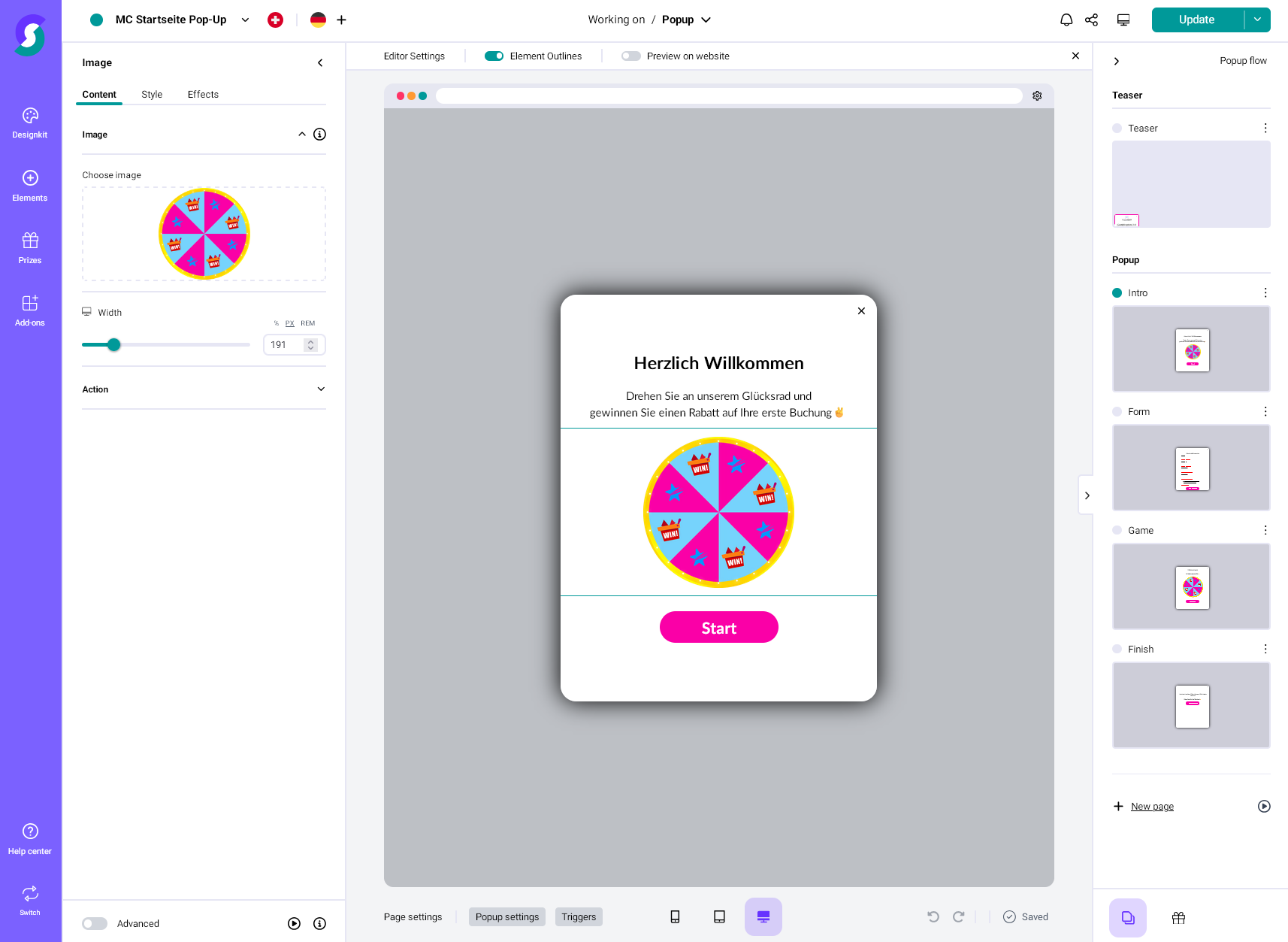
🎰 Glücksrad Pop-up (Wheel of Fortune)
Ein Glücksrad-Pop-up ist perfekt für Gamification-Kampagnen. Nutzer drehen am Rad und können Preise oder Rabatte gewinnen.
✅ Ideal für:
-
Newsletter-Anmeldung
-
Aktionen in der Adventszeit
-
Sofortgewinne ohne Gutschein
SEO-Tipp: Glücksrad Pop-up erstellen, Spin-to-Win Kampagne, interaktives Gewinnspiel-Pop-up
🧠 Memo-Spiel Pop-up (Memory Game)
Mit einem Memo-Spiel im Pop-up bietest du eine unterhaltsame Nutzererfahrung: Kartenpaare aufdecken, mit Chance auf eine Belohnung.
✅ Ideal für:
-
Markenbindung
-
Lernspiele oder Produktvermittlung
-
Unterhaltsame Zwischenaktionen
SEO-Tipp: Memory-Spiel Pop-up, Marketing-Gamification, interaktives Mini-Spiel Website
🎉 Rubbellos Pop-up (Scratch Card)
Das Rubbellos-Pop-up bietet eine digitale Rubbelfläche, unter der sich ein Gewinn versteckt.
✅ Ideal für:
-
Gewinnspiele
-
Sonderaktionen
-
Leadgenerierung ohne Rabatte
SEO-Tipp: Rubbellos Pop-up erstellen, digitale Scratch Card, Online-Rubbellos Kampagne
➕ Weitere Pop-up-Typen mit mehreren Schritten
Du kannst Pop-ups auch mehrstufig gestalten, z. B. mit:
-
Formularseite: zur Dateneingabe oder Teilnahme
-
Spiel- oder Quizseite: Wissen oder Interesse spielerisch abfragen
-
Gewinnseite: z. B. mit animierter Gewinnverkündung oder Dankeschön
🔍 SEO-Hinweis: Interaktive Pop-ups erhöhen die Verweildauer auf der Website und stärken die Markenbindung – beides wichtige Faktoren für ein besseres Google-Ranking.
🔧 Einbindung des Pop-up-Skripts auf deiner Website
Schritt 1: Skript abrufen
-
Nach Erstellung deines ersten Pop-ups findest du dein individuelles Skript in der Scratcher Popup-Verwaltung.
-
Dieses Skript ist für alle Pop-ups gleich und bleibt dauerhaft gültig.
Schritt 2: Einbindungsort auswählen
-
Öffne die Seite (oder das Template) deiner Website, auf der das Pop-up erscheinen soll.
-
Nutze ggf. dein CMS (z. B. WordPress, Webflow, Shopify), um den
<head>-Bereich zu bearbeiten.
Schritt 3: Skript einfügen
-
Füge das Skript in den
<head>deiner Website ein: