
Online Mystery Box erstellen
Dein erstes mal mit unserer Software? – Schau hier für einen ersten Überblick.
Mystery Box ist ein einfaches Spiel, bei dem die Teilnehmer zwischen mehreren Boxen wählen und hoffen, die richtige auszuwählen, um einen Preis zu gewinnen.
Mystery Box bietet dir die perfekte Möglichkeit, Produkte oder Botschaften auf unterhaltsame und interaktive Weise deiner Zielgruppe zu präsentieren.
1. Spiel-Format hinzufügen 📱
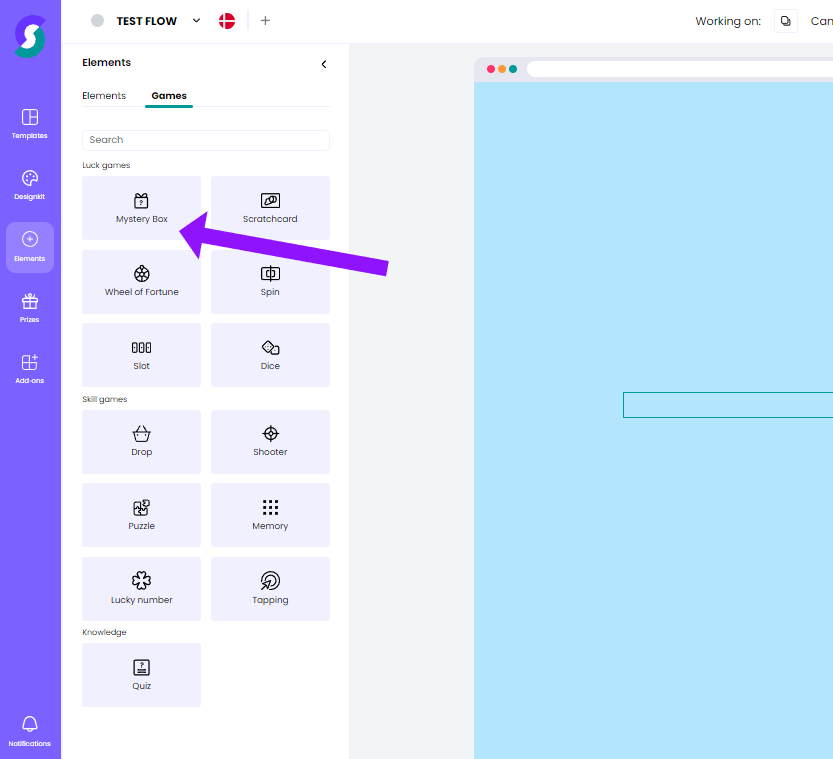
Der erste Schritt besteht darin, eine Spiel-Seite hinzuzufügen und das Spiel-Format Mystery Box per Drag & Drop auf die Seite zu ziehen.
2. Layout auswählen 📱
Du kannst ein Layout aus zuvor erstellten Layouts auswählen.
3. Preise festlegen 🏆
Denke daran, die Preise vor der weiteren Anpassung des Spielablaufs festzulegen.
Die Preise müssen erstellt sein, bevor du im nächsten Schritt festlegen kannst, welcher Preis welcher Mystery Box zugeordnet wird.
4. Inhalte festlegen 🖥️
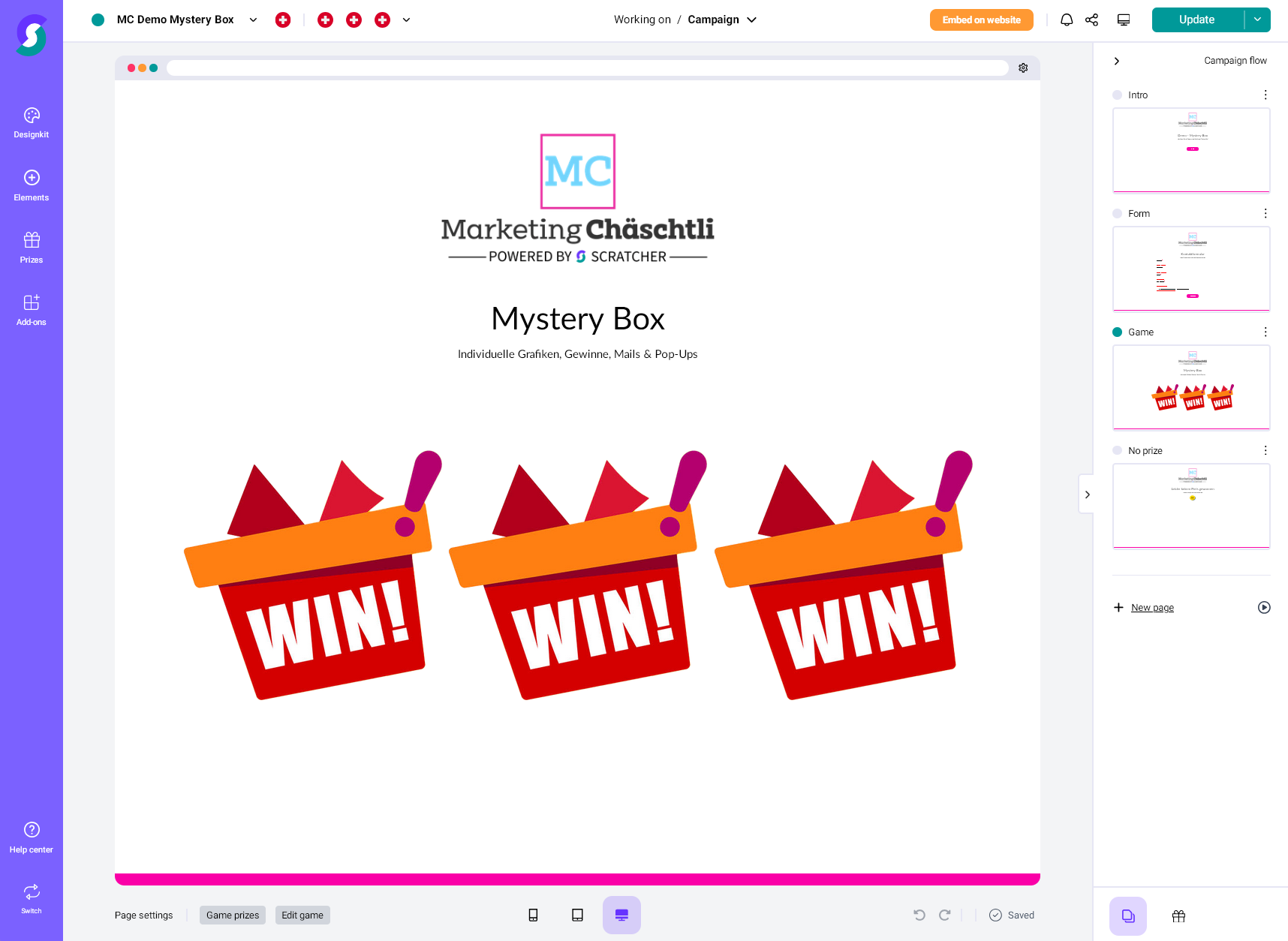
Bestimme, wie viele Mystery Boxen im Spiel angezeigt werden sollen – wähle eine Anzahl von 1 bis 10 und lege fest, wie viele Reihen angezeigt werden. Du kannst entweder gleiche oder unterschiedliche Bilder pro Box verwenden sowie Breite und Abstand der Boxen festlegen.
5. Stil anpassen 🎨
Beim Bearbeiten des Stils kannst du das Layout anpassen – z. B. Abstände (Margin und Padding), Hintergrundbild, Rahmen und Schatten der Mystery Box.
6. Effekte hinzufügen 🎤
Du kannst verschiedene Effekte für dein Spiel einrichten, um es optisch aufzuwerten. Wähle zwischen unterschiedlichen Animationen und passe Übergänge, Anfangsverzögerung und Einstellungen an.
Optional kannst du auch eine Leerlauf-Animation der Boxen sowie ein Durchmischen der Boxen vor Spielbeginn aktivieren.
7. Erweiterte Einstellungen 🕹️
Unter „Erweiterte Einstellungen“ kannst du benutzerdefiniertes CSS einfügen und Event-Listener definieren.
8. Bereit für den nächsten Schritt 🥳
Gut gemacht! Dein Spiel-Format ist nun fertig eingerichtet. Jetzt kannst du die Spiel-Seite weiter bearbeiten und mit der Erstellung des restlichen Spielablaufs auf den anderen Seiten fortfahren.
Unsere Demo findest du übrigens hier. – DEMO Mystery Box