
Online „Hit the target“ erstellen
Dein erstes mal mit unserer Software? – Schau hier für einen ersten Überblick.
„Hit The Target“ bringt mit einem modernen Twist eines klassischen Arcade-Spiels unterhaltsames Engagement für dein Publikum.
Zudem hast du die Flexibilität, jeden Aspekt des Spiels individuell anzupassen – passend zu deiner Kampagnenzeit und dem Ton deiner Marke.
1. Spiel hinzufügen 🎰
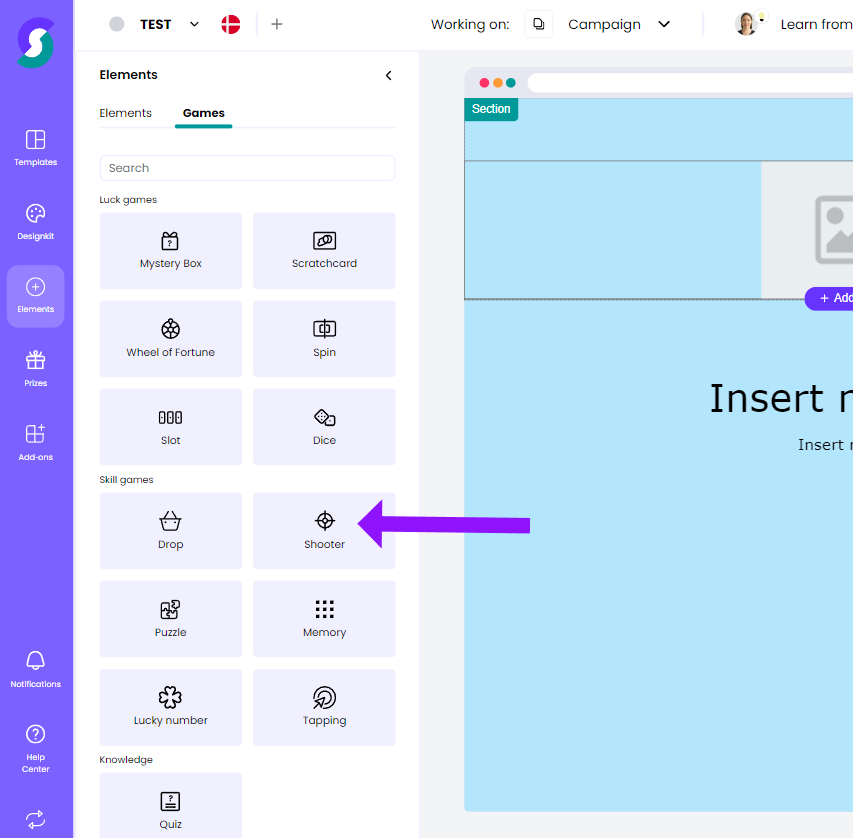
Der erste Schritt besteht darin, eine Spielseite hinzuzufügen und das Spiel-Format Shooter auszuwählen, indem du es per Drag & Drop auf die Spielseite ziehst.
2. Layout 📱
Du kannst ein Layout aus zuvor erstellten Layouts auswählen.
3. Preise 🏆
Denke daran, Preise festzulegen, bevor du den restlichen Spielablauf anpasst.
Du musst die Preise erstellen, bevor du das Spiellayout abschließen kannst.
4. Inhalt 🖥️
Du beginnst mit dem Festlegen des Hintergrundbilds für das Shooter-Spiel und bestimmst Größe, Position, Anhang, Breite und Höhe.
Anschließend passt du das Zielsymbol mit einem gewünschten Bild sowie Breite und Höhe an.
Dann wählst du, wie viele verschiedene Treffer-Elemente (Items) du einfügen möchtest – du kannst beliebig viele hinzufügen.
Für jedes Element legst du fest, wie viele Punkte man erhält, wenn es getroffen wird, sowie ein entsprechendes Bild. Möchtest du, dass Punkte abgezogen werden, setze ein Minuszeichen vor den Punktwert. Jedes Item wird individuell gestaltet.
Zum Schluss richtest du Zeit / Punkte ein, indem du ein Zeitlimit und ein Punktziel festlegst.
Du entscheidest, ob das Spiel enden soll, wenn das Punktziel erreicht ist.
Die Countdown-Funktion ist optional – du kannst einen Countdown anzeigen lassen und den Anzeigetext individuell bestimmen. Außerdem kannst du eine Vorschau des Countdowns anzeigen lassen und Hintergrund, Farben und Schriftarten anpassen.
5. Stil 🎨
Bei der Bearbeitung des Stils kannst du den Layout-Abstand und Innenabstand (Margin & Padding) anpassen.
Unter Item-Einstellungen kannst du Breite, Drehung, Geschwindigkeit und Einsatz des Items bearbeiten. Ein Probelauf ist jederzeit möglich.
Außerdem kannst du den Punkte-Effekt (Points Collection Splash) bearbeiten und Ein-/Ausblendeffekte, Hintergrundfarbe, Rahmen, Schriftart sowie Schatten aktivieren.
Es ist möglich, Bewegungspfade (Paths) festzulegen – so viele du möchtest. Diese definieren, wie sich Items über das Spielfeld bewegen.
Du kannst Name, Einstieg, Kurvenverlauf und Items individuell festlegen. Auch hier ist ein Probelauf jederzeit möglich.
Optional kannst du ein zusätzliches Bild hinzufügen und Position sowie Breite anpassen.
6. Effekte 🎤
Du kannst verschiedene Effekte für dein Spiel aktivieren, um zusätzliche visuelle Gestaltungselemente hinzuzufügen.
Es stehen dir unterschiedliche Animationen zur Auswahl, die du in Bezug auf Übergang, Startverzögerung und weitere Einstellungen anpassen kannst.
7. Erweitert 🕹️
Unter den Erweiterten Einstellungen kannst du benutzerdefiniertes CSS hinzufügen und Event-Listener erstellen.
8. Bereit für den nächsten Schritt 🥳
Gut gemacht! Dein Spiel-Format ist nun abgeschlossen. Du kannst jetzt die Seite des Spiels weiter bearbeiten und mit der Erstellung des weiteren Spielablaufs auf den anderen Seiten fortfahren.
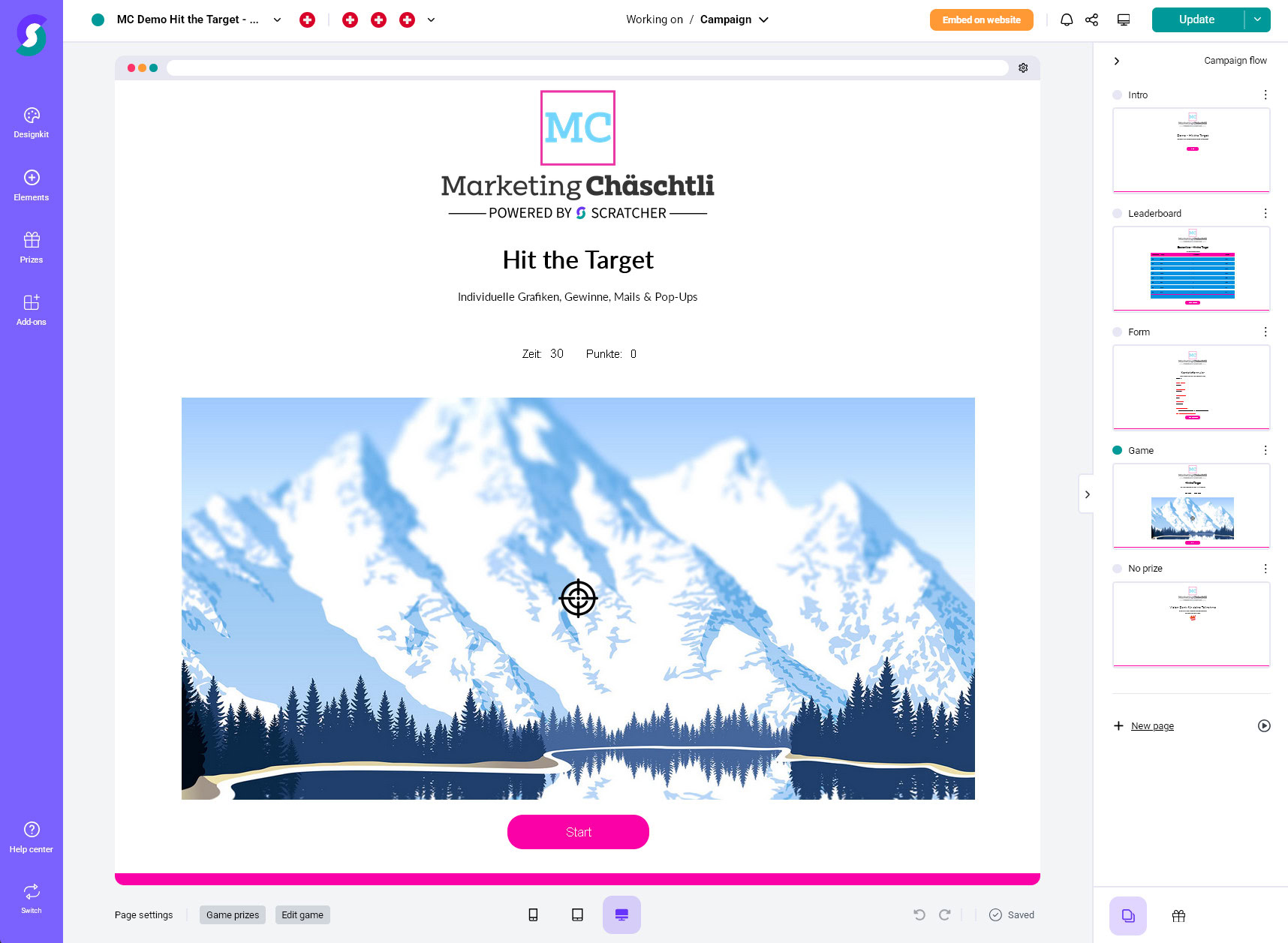
Unsere Demo findest du übrigens hier. – DEMOHit the Target