


Online Drop Game erstellen
Dein erstes mal mit unserer Software? – Schau hier für einen ersten Überblick.
1. Spiel-Format hinzufügen
Beginne, indem du auf „Erstellen“ klickst und „Drop-Spiel“ auswählst.
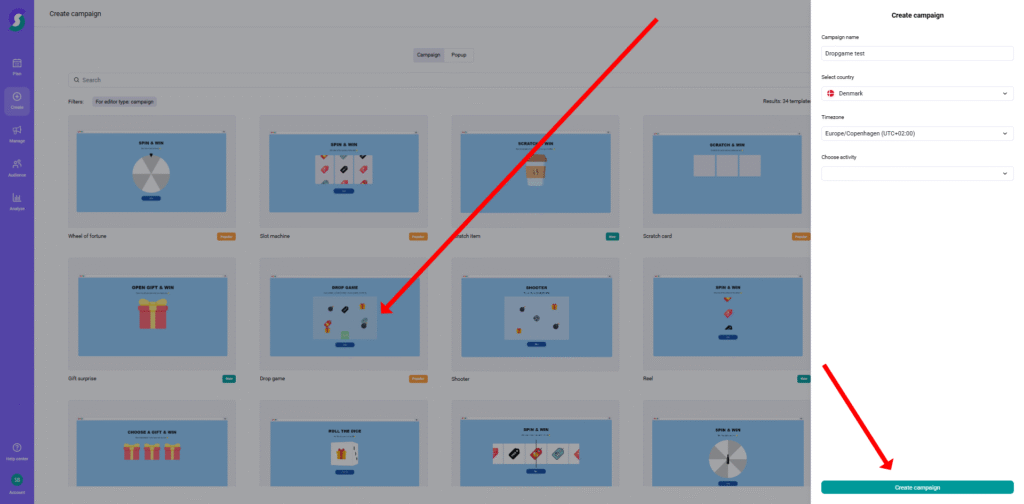
Du kannst es auch als zusätzliche Seite in deinen Kampagnenablauf einfügen.
Sobald du dich auf der Spieleseite befindest, ziehe einfach das Spiel-Format „Drop“ per Drag & Drop auf die Seite.

2. Layout
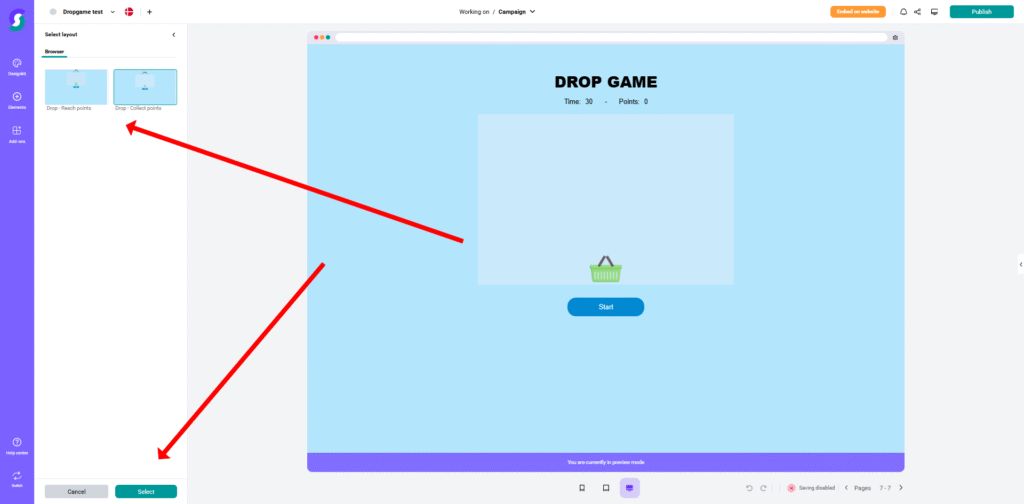
Wähle aus zuvor erstellten Layouts für dein Spiel aus:
3. Preise
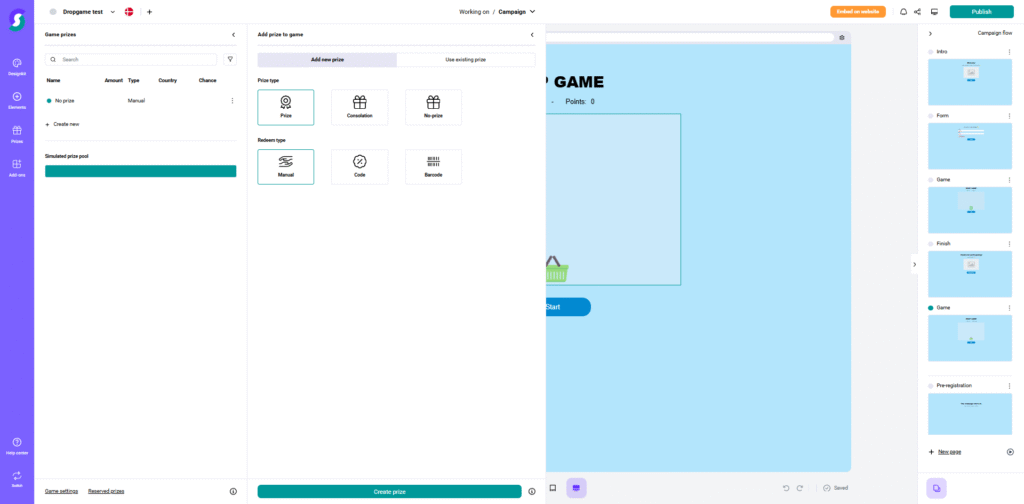
Stelle sicher, dass du deine Preise einrichtest, bevor du den restlichen Spielablauf anpasst.
Die Preise müssen zuerst erstellt werden, damit du das Spiellayout abschließen kannst.
4. Inhalt
Beginne damit, das Hintergrundbild für das Drop-Spiel festzulegen und passe anschließend Größe, Position, Befestigung, Breite und Höhe an.
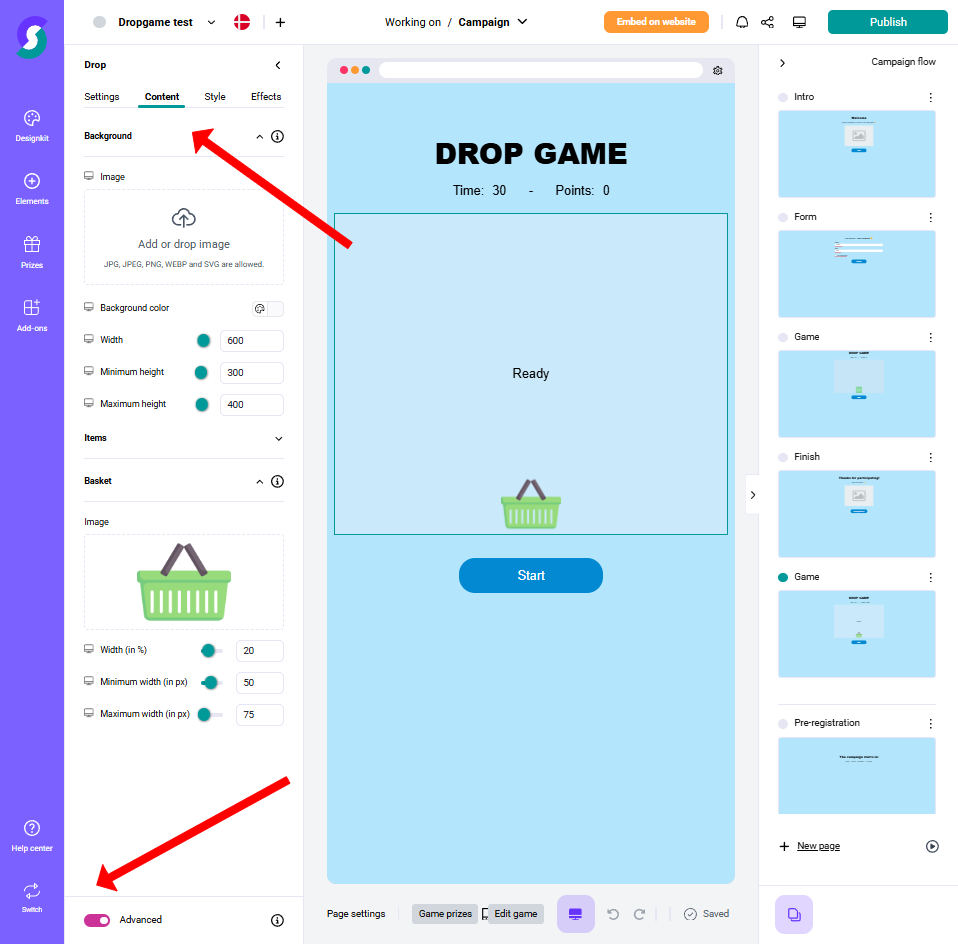
Als Nächstes passt du den Korb an – mit deinem gewünschten Bild sowie der entsprechenden Breite und Höhe.
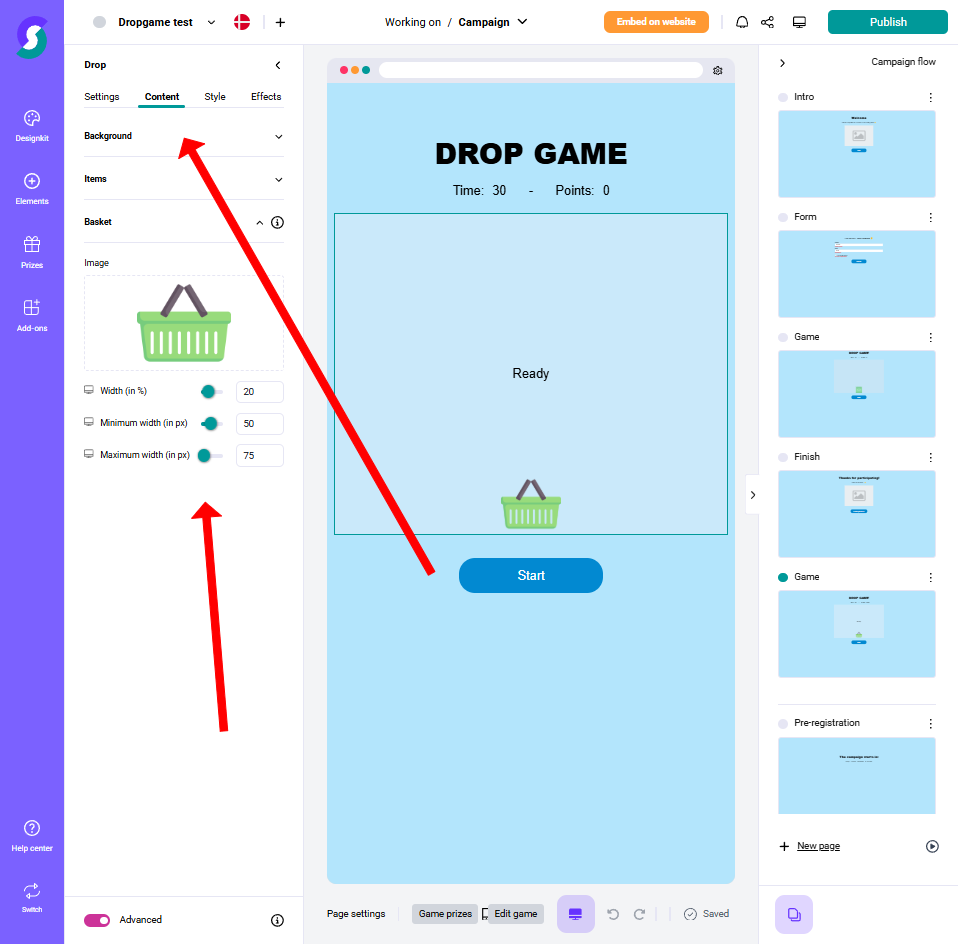
Dann lege fest, wie viele Objekte herunterfallen sollen, indem du so viele hinzufügst, wie du möchtest.
Für jedes Objekt bestimmst du, wie viele Punkte beim Auffangen vergeben werden, und fügst ein passendes Bild hinzu.
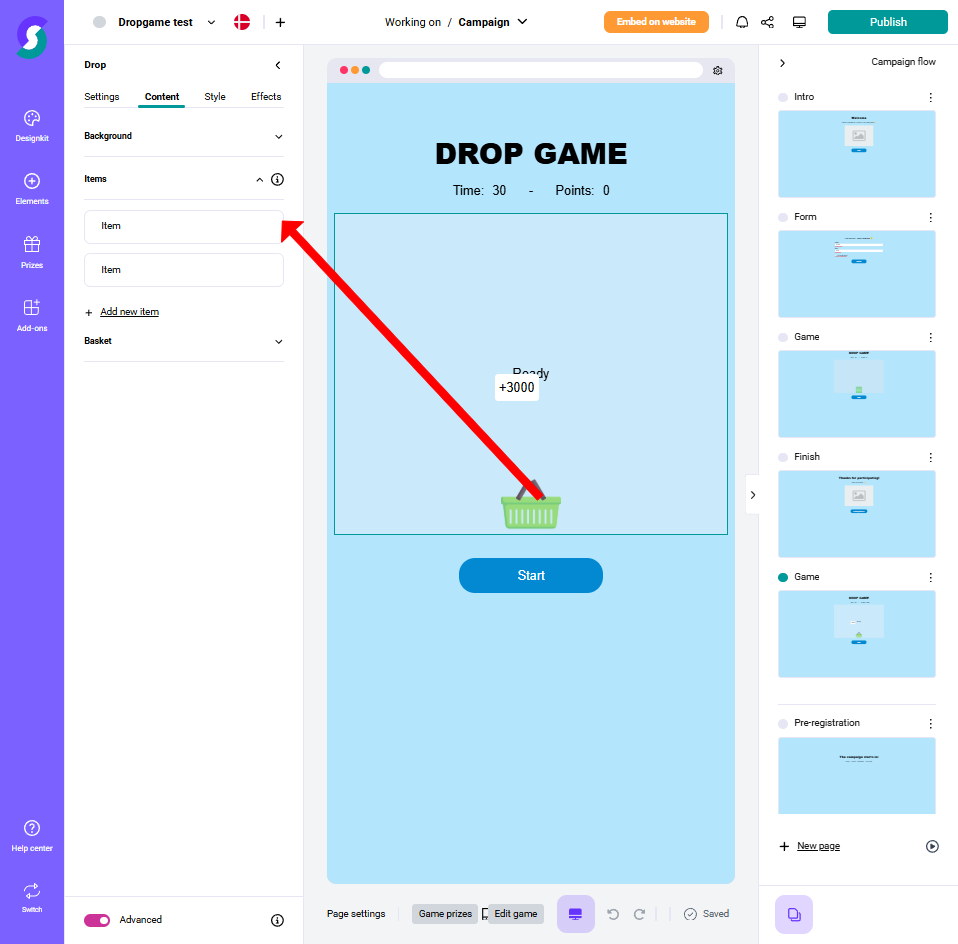
Um Punkte abzuziehen, wenn ein Objekt gefangen wird, setze ein Minuszeichen vor den Punktewert.
Jedes Objekt kann individuell gestaltet werden.
Abschließend richtest du Zeit / Punkte ein: Wähle ein Zeitlimit und lege ein Punkteziel fest.
Du kannst außerdem entscheiden, ob das Spiel endet, sobald das Punkteziel erreicht ist.
Über die Countdown-Einstellung kannst du einen Countdown anzeigen lassen und den Text wählen, der vor Spielbeginn angezeigt wird. In der Vorschau kannst du Hintergrund, Farben und Schriftarten anpassen.

5. Design
Beim Bearbeiten des Stils kannst du die Ränder und den Innenabstand (Padding) des Layouts anpassen sowie Einstellungen für die Objekte vornehmen – etwa Geschwindigkeit, Variation, Fallintervall, Breite und Rotation.
Außerdem kannst du eine Punkte-Sammelanzeige (Points Collection Splash) einrichten, mit Optionen für Einblendeffekt, Hintergrund, Innenabstand, Rahmen, Schriftart, Farbe und Schatten (durch Aktivieren des Schatteneffekts).

Du kannst deine Einstellungen jederzeit in der Vorschau ansehen, bevor du sie finalisierst.

6. Effekte
Füge deinem Spiel zusätzliche Stil-Elemente mit verschiedenen Effekten hinzu.
Wähle aus unterschiedlichen Animationen und passe Übergang, Anfangsverzögerung und weitere Einstellungen individuell an.

7. Erweitert
In den erweiterten Einstellungen kannst du benutzerdefiniertes CSS hinzufügen und Ereignis-Listener erstellen, um das Spiel weiter zu personalisieren.

8. Bereit für den nächsten Schritt
Tolle Arbeit! Dein Spiel-Format ist nun fertig. Du kannst die Spieleseite bearbeiten und den restlichen Spielablauf auf den anderen Seiten weiter ausbauen.
Unsere Demo findest du übrigens hier. – DEMO Drop Game