


Online Adventskalender – So richten Sie einen interaktiven Kalender ein
Wofür ein Online Adventskalender genutzt werden kann
So funktioniert’s:
Ein Online Adventskalender ermöglicht es den Nutzern, täglich ein neues Türchen zu öffnen – mit Überraschungen, Angeboten oder interaktiven Inhalten.
Dadurch wird aus einer einfachen Aktion ein spannendes, wiederkehrendes Erlebnis, das die Aufmerksamkeit steigert, Kundenbindung aufbaut und konkrete Handlungen fördert.
💡 Einsatzmöglichkeiten:
🛍️ Retail & E-Commerce
Jeden Tag exklusive Angebote oder Rabattcodes hinter einzelnen Türchen verstecken und so die Kaufmotivation über die gesamte Adventszeit hochhalten.
🏥 Healthcare & Wellness
Tägliche Tipps für gesunde Gewohnheiten, kleine Quizfragen oder Challenges in einem interaktiven Kalender-Format bereitstellen.
🍔 Food & Beverage
Rezept-Ideen, Menü-Inspirationen oder spezielle Adventsangebote spielerisch präsentieren – so entdecken Kunden neue Favoriten.
🎉 Events & Entertainment
Mit täglichen Gewinnspielen, Rätseln oder Event-Infos die Community aktivieren und die Vorfreude steigern.
So fügen Sie einen Online Adventskalender in den Kampagnen-Flow ein
Der Online Adventskalender ist kein eigenständiges Spiel, sondern ein spezielles Format, das – sofern in Ihrer Lizenz enthalten – in den Kampagnen-Flow integriert werden kann.
So geht’s:
-
Gehen Sie in den Campaign Flow.
-
Klicken Sie auf „Neue Seite“.
-
Wählen Sie „Online Adventskalender“.
Damit wird ein Beispiel-Kalender erstellt, an dem Sie den Aufbau und die Funktionsweise nachvollziehen können.

Sie können anschließend jedes beliebige Bild hochladen, das Sie für diesen Zweck verwenden möchten
– beispielsweise ein Kalender-Design, eine Winterlandschaft, ein Weihnachtsdorf oder ein anderes Motiv, das die Nutzer interaktiv erkunden, um täglich neue Inhalte oder Überraschungen freizuschalten.
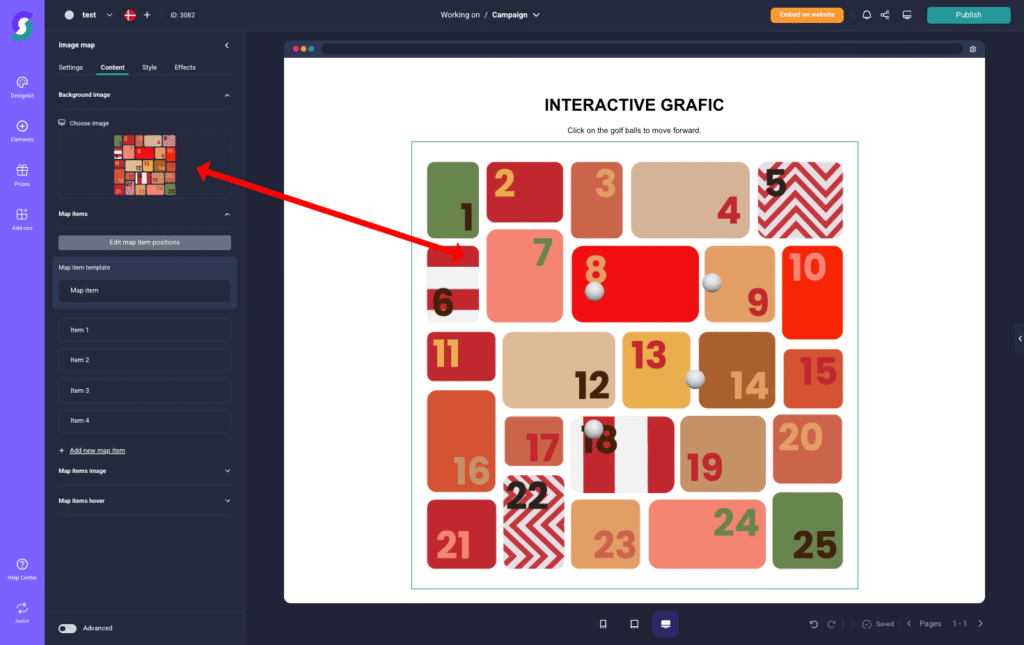
Anschließend können Sie die einzelnen Türchen auf dem Kalender positionieren, ihre Größe und Form anpassen, das Hintergrundbild ändern und alle weiteren notwendigen Anpassungen vornehmen.
Falls gewünscht, können Sie auch mehrere Bilder hinzufügen – etwa verschiedene Kalender-Layouts oder zusätzliche Grafiken für besondere Aktionen.

Jedes Bild kann nach Belieben benannt werden, damit die Anzeige für die Nutzer klar und ansprechend ist.

Sie können festlegen, an welcher Stelle jedes Türchen auf dem Bild erscheinen soll, einen Hover-Effekt hinzufügen (weiter unten erklärt)
und einen Aktionspunkt auswählen, der das Türchen mit einem bestimmten Inhalt oder Spiel im Kampagnen-Flow verknüpft.
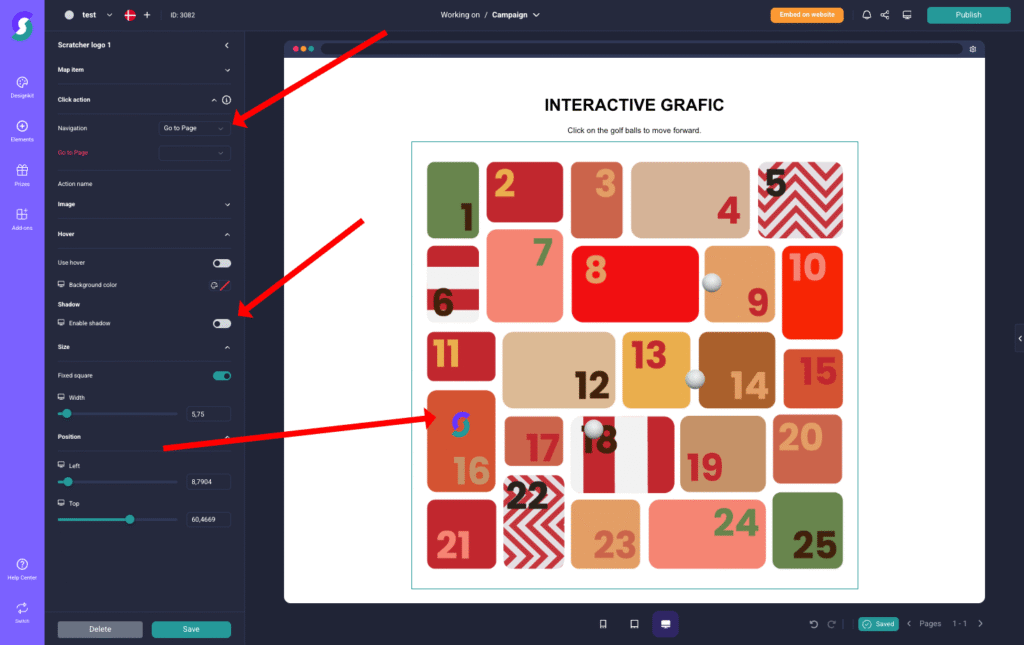
Wenn Sie für alle Türchen ein einheitliches Bild verwenden möchten, können Sie dieses ebenfalls hier hochladen.
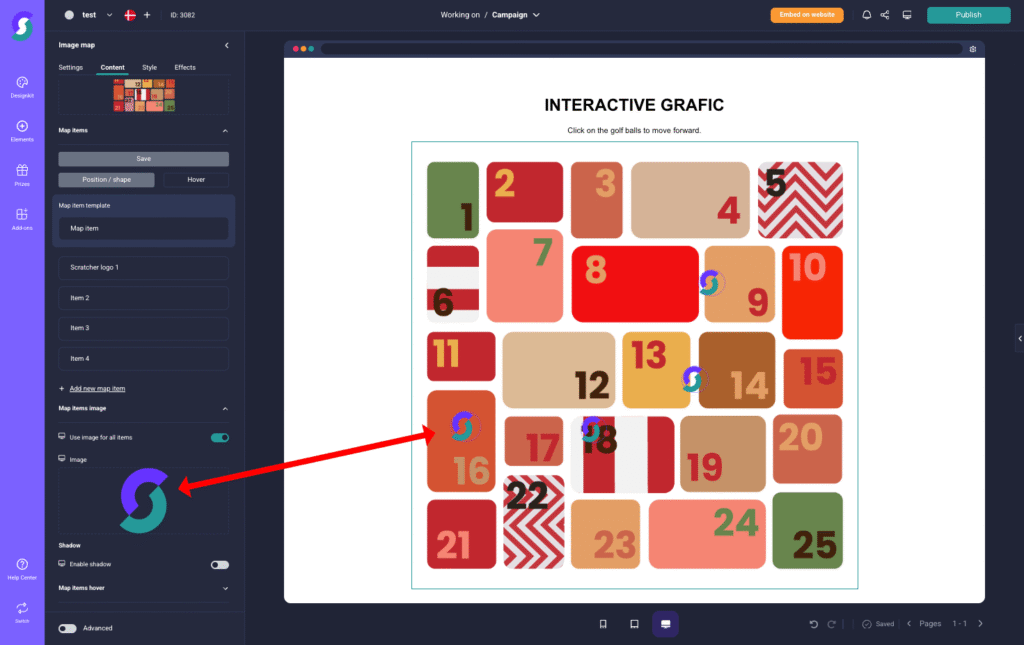
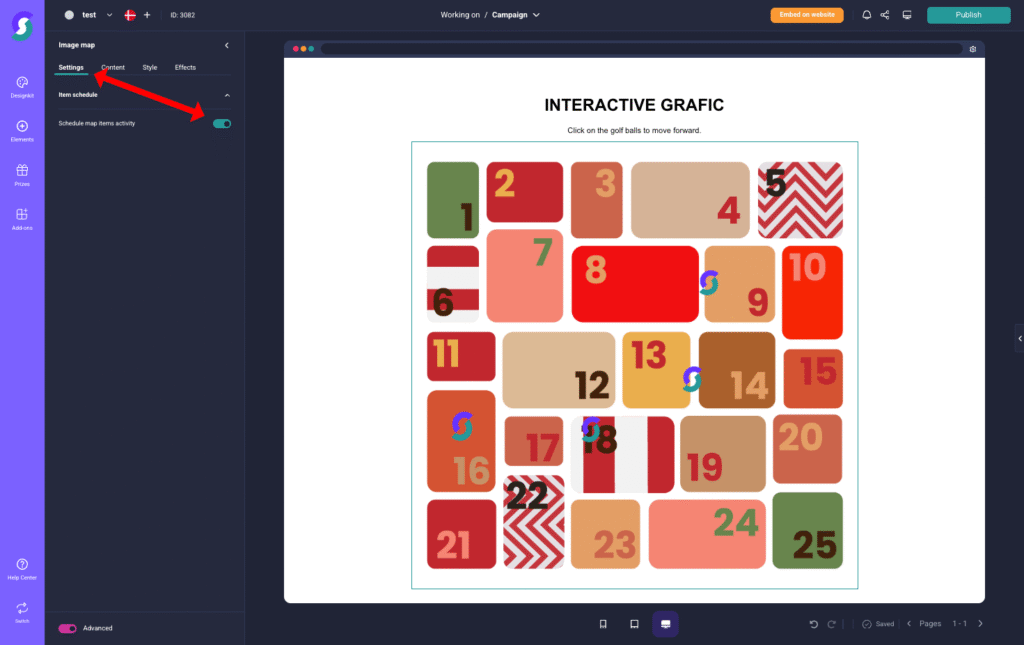
Beispielsweise können Sie festlegen, dass Nutzer an einem bestimmten Tag oder zu einer bestimmten Uhrzeit mit einem Türchen interagieren können,
indem Sie für jedes Element ein individuelles Zeitplan-Feature („Schedule“) aktivieren.
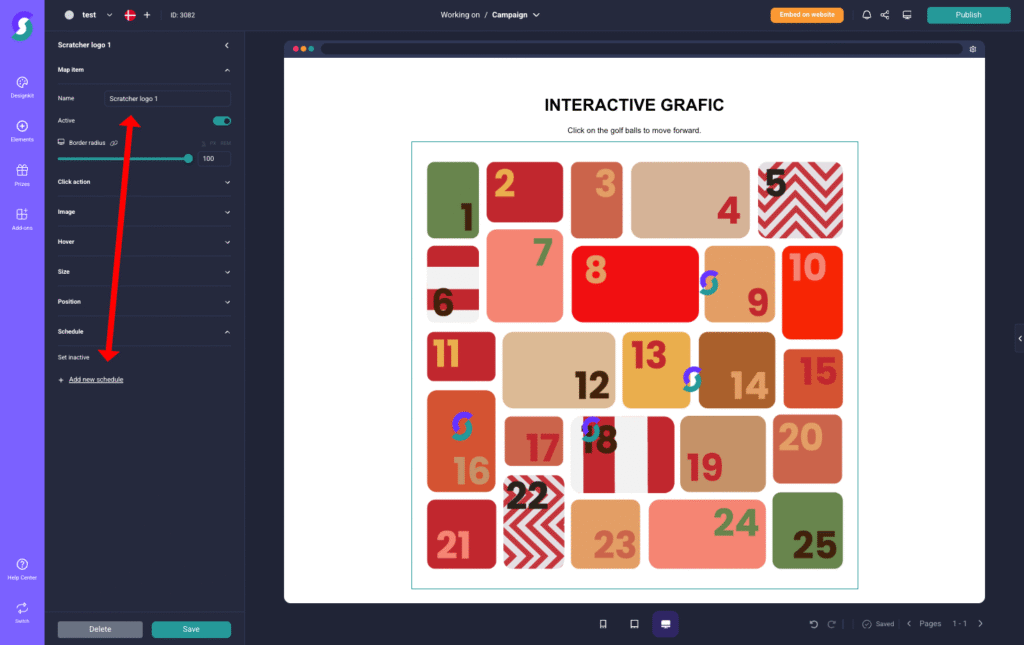
Anschließend können Sie aus den folgenden Optionen wählen.

Anschließend gehen Sie zu den „Einstellungen“ und aktivieren die Zeitpläne, damit die Türchen zum vorgesehenen Zeitpunkt angezeigt werden.
Unter „Design / Style“ können Sie die Breite des gesamten Bildes anpassen, sodass es auf Desktop-, Tablet- und Mobilgeräten optimal angezeigt wird.
Hover-Effekte ermöglichen es, Türchen oder Elemente visuell hervorzuheben.
Für den Online Adventskalender können Sie die allgemeinen Hover-Effekte des Systems verwenden.
Um einem Türchen einen Hover-Effekt hinzuzufügen, gehen Sie zu „Inhalte“ und dann zu „Türchen positionieren / Karten-Elemente“.

Gehen Sie anschließend zu „Positionen der Türchen bearbeiten / Edit Map Item Positions“
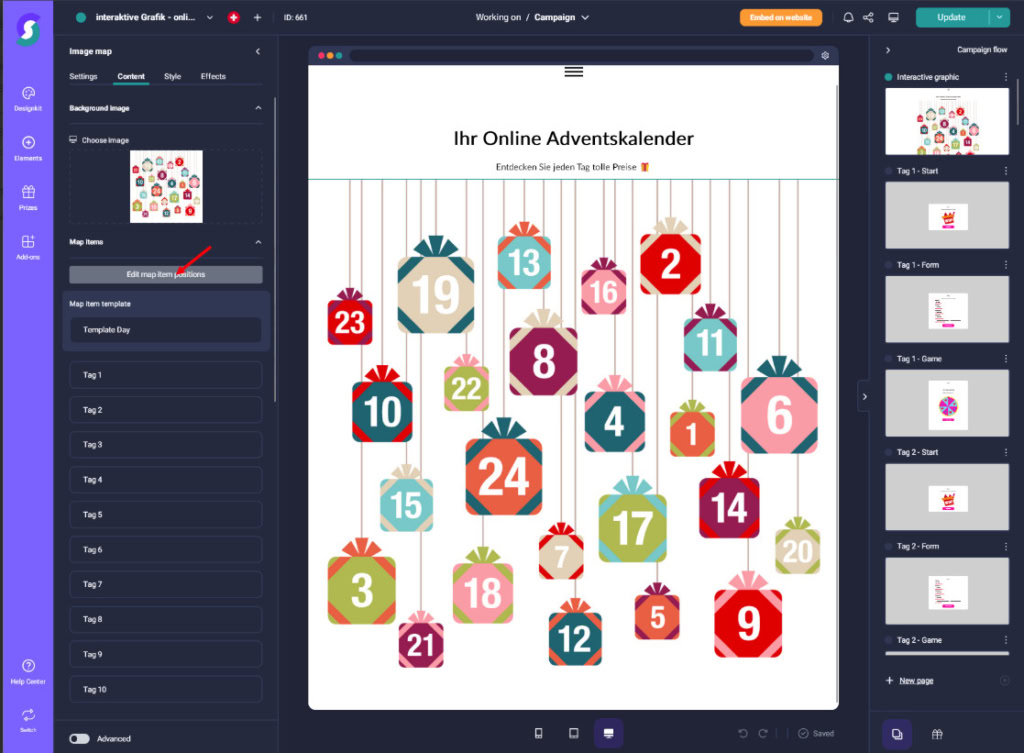
Klicken Sie anschließend auf „Hover“:
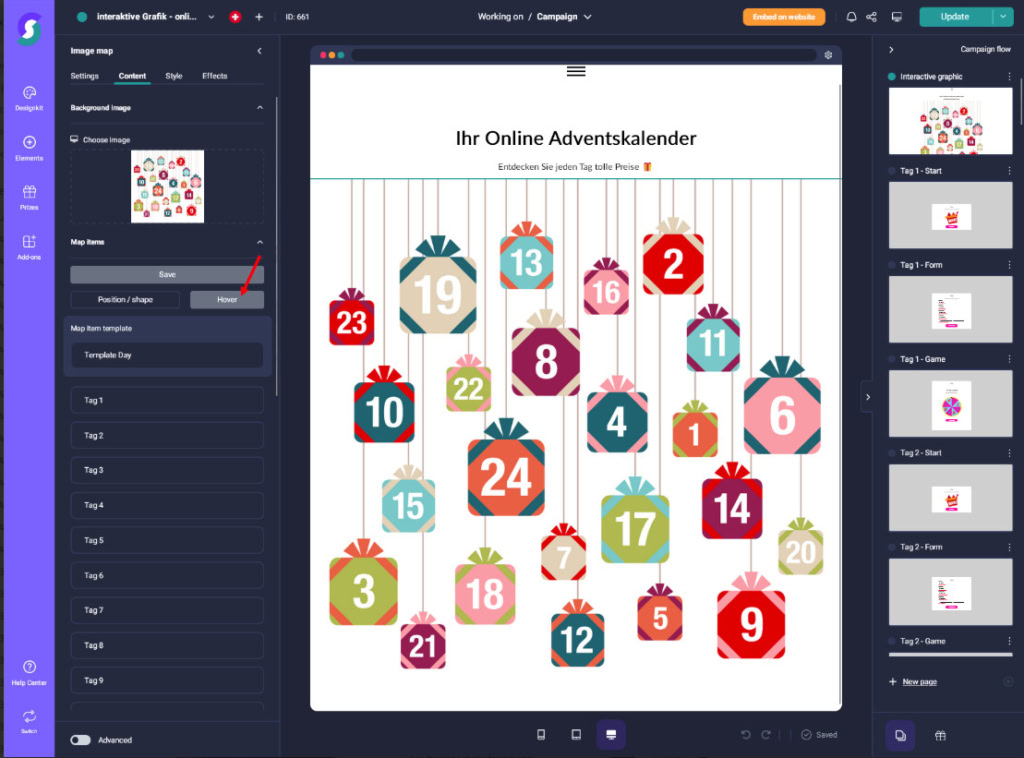
Gehen Sie anschließend zu „Türchen-Hover-Effekte / Map Items Hover “ und aktivieren Sie den „Shadow“-Effekt.

Falls der Schatten nicht bei allen Türchen angezeigt werden soll, müssen Sie ihn für jedes Element einzeln aktivieren.
Öffnen Sie dazu das jeweilige Türchen, gehen Sie zu „Hover“ und schalten Sie den „Hover verwenden“-Schalter ein.

💬 Brauchen Sie Hilfe?
Wenn Sie Probleme haben oder Unterstützung bei der Einrichtung des Online Adventskalenders benötigen,
wenden Sie sich gerne an einen Customer Success-Mitarbeiter bei Marketing Chäschtli.
Häufig gestellte Fragen: Online Adventskalender erstellen

Was ist ein Online Adventskalender?
Ein Online Adventskalender ist eine digitale Version des klassischen Adventskalenders, bei dem Nutzer täglich ein Türchen öffnen können, um Angebote, Gewinnspiele, Inhalte oder Überraschungen zu entdecken. Er eignet sich besonders für Marketingkampagnen, E-Commerce und Kundenbindung.
Wie richte ich einen Online Adventskalender ein?
Sie können die Einrichtung Schritt für Schritt im Kampagnen-Flow durchführen:
Neue Seite erstellen → „Online Adventskalender“ auswählen
Hintergrundbild hochladen
Türchen positionieren und individuell gestalten
Hover-Effekte und Zeitpläne aktivieren
Vorschau prüfen und veröffentlichen
Welche Inhalte kann ich in den Türchen anzeigen?
Türchen können Rabattcodes, Quizfragen, Mini-Spiele, Videos, Bilder oder informative Texte enthalten. So steigern Sie die Interaktion und binden Ihre Nutzer spielerisch an Ihre Marke.
Kann ich den Adventskalender für bestimmte Tage oder Zeiten planen?
Ja, jedes Türchen kann individuell mit einem Zeitplan („Schedule“) versehen werden, sodass es nur an einem bestimmten Tag oder zu einer bestimmten Uhrzeit für die Nutzer sichtbar ist.
Wie kann ich das Design für Desktop, Tablet und Mobilgeräte optimieren?
Unter „Design“ können Sie die Breite des Hintergrundbildes anpassen, um sicherzustellen, dass der Kalender auf allen Geräten korrekt angezeigt wird.
Außerdem können Hover-Effekte hinzugefügt werden, um die Interaktivität zu erhöhen.
In der Vorschau können Sie die Einzeige kontrollieren und pro Gerät individuell optimieren.
Kann ich mehrere Hintergrundbilder verwenden?
Ja, Sie können für verschiedene Türchen unterschiedliche Bilder hochladen oder ein einheitliches Bild für alle Türchen verwenden.
Brauche ich besondere technische Kenntnisse, um einen Online Adventskalender zu erstellen?
Nein, die Einrichtung erfolgt über ein benutzerfreundliches Interface, das Schritt für Schritt durch den Prozess führt. Technische Vorkenntnisse sind nicht erforderlich.
Wer kann mir bei Problemen oder Fragen helfen?
Bei Fragen zur Einrichtung oder technischen Problemen wenden Sie sich an den Customer Success Support.
Per E-Mail, Chat oder Video Call
Wie kann ich die Interaktivität der Türchen erhöhen?
Nutzen Sie Hover-Effekte, animierte Grafiken oder Verlinkungen zu speziellen Aktionen im Kampagnen-Flow, um die Nutzererfahrung spannend und dynamisch zu gestalten.
Wie kann ich den Online Adventskalender auf meiner Webseite einbinden?
Der Adventskalender kann auf verschiedene Weise eingebunden werden:
Direkte URL: Nutzer werden über einen Link direkt zum Kalender geführt.
iFrame: Der Kalender wird nahtlos in Ihre bestehende Webseite eingebettet.
Script-Einbindung: Für maximale Flexibilität und Interaktivität kann ein JavaScript-Snippet verwendet werden, das den Kalender direkt auf der Seite rendert.
Wie wird der Online Adventskalender ausgespielt?
Der Kalender kann sowohl statisch (immer sichtbar) als auch dynamisch (nur zu bestimmten Tagen/Türchen sichtbar) auf Ihrer Webseite oder Landingpage ausgespielt werden.
Die Zeitpläne für die Türchen können dafür individuell konfiguriert werden.