
Online „Smash It“ erstellen
Dein erstes mal mit unserer Software? – Schau hier für einen ersten Überblick.
Smash It bringt mit einer modernen Neuinterpretation eines klassischen Arcade-Spiels jede Menge Spaß und Interaktion zu deinem Publikum.
Außerdem hast du die Flexibilität, jeden Aspekt des Spiels anzupassen – perfekt auf deine Kampagnenzeit und den Ton deiner Marke abgestimmt.
1. Spiel-Format hinzufügen 🎰
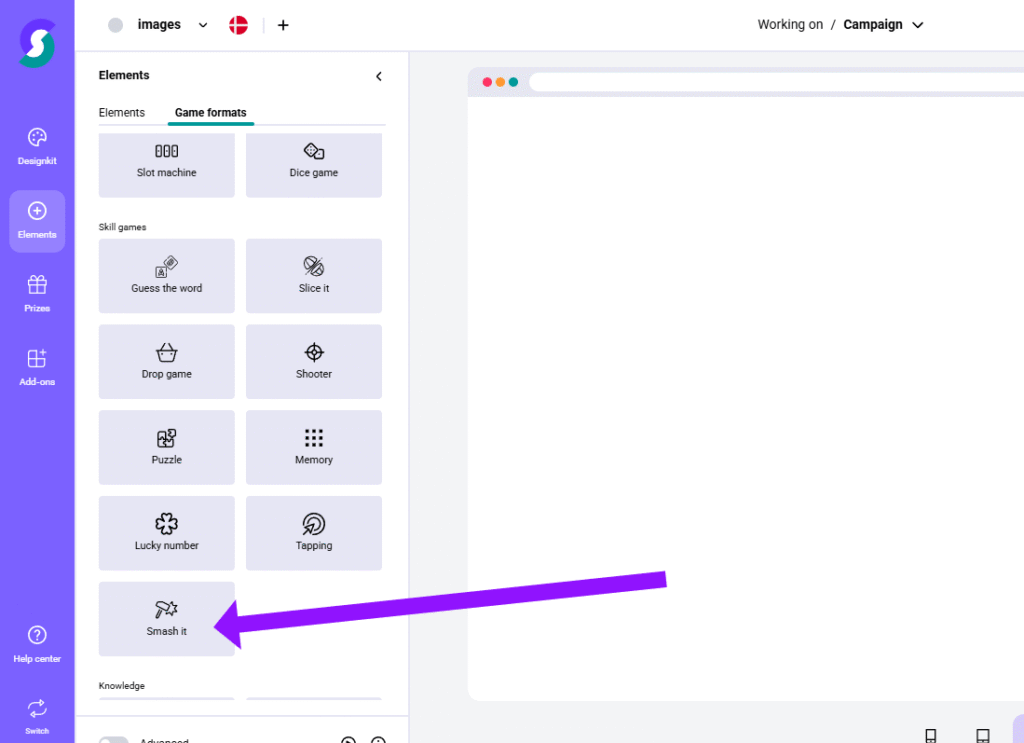
Der erste Schritt ist, eine Spiel-Seite hinzuzufügen und das Spiel-Format Smash It per Drag & Drop auf die Spiel-Seite zu ziehen.
2. Layout auswählen 📱
Du kannst ein Layout aus zuvor erstellten Layouts auswählen.
3. Preise festlegen 🏆
Denke daran, die Preise festzulegen, bevor du den restlichen Spielablauf anpasst. Die Preise müssen erstellt sein, bevor du dein Spiel-Layout fertigstellen kannst.
4. Einstellungen
Wähle, ob das Spiel darauf basiert, eine bestimmte Punktzahl zu erreichen oder so viele Punkte wie möglich zu sammeln.
Lege anschließend fest, welche Aktion das Spiel startet, und wähle ein Bild für die Items.
Stelle Zeit und Punkte ein, indem du ein Zeitlimit und ein Punktziel festlegst, und entscheide, ob das Spiel beendet werden soll, wenn das Punktziel erreicht ist.
Die Countdown-Einstellung ist optional, um einen Countdown anzuzeigen. Du kannst auch festlegen, welcher Text vor Spielstart angezeigt wird.
Eine Vorschau des Countdowns ist jederzeit verfügbar. Außerdem kannst du Hintergrund, Farben und Schriftarten anpassen.
5. Inhalte 🖥️
Lege das Hintergrundbild des Spiels fest und bestimme Größe, Position, Anhang, Breite und Höhe.
Anschließend kannst du die Anzahl der Items einstellen, jeweils mit einem gewählten Bild, Breite und Höhe. Dies sind die Bilder, die im Spiel zerschnitten werden müssen.
Für jedes Item legst du fest, wie viele Punkte du beim Zerschneiden erhältst, und fügst ein Bild des Items hinzu.
Setze ein Minuszeichen vor die Punktzahl, wenn die Punkte abgezogen werden sollen, wenn das Item getroffen wird. Jedes Item kannst du individuell gestalten.
Wähle dann den Cursor aus, also das Symbol, mit dem du die Items zerschmetterst.
6. Stil 🎨
Lege die Einstellungen für die Items fest: Intervall bis zum nächsten Item und Sichtbarkeitsdauer der Items. Wähle bei Bedarf einen Smash-Sound aus.
Beim Bearbeiten des Stils kannst du Layout-Abstände (Margin und Padding) anpassen.
Unter den Item-Einstellungen kannst du Breite, Rotation, Geschwindigkeit und Einsatzzeit der Items verändern. Ein Testlauf ist jederzeit möglich.
Du kannst außerdem den „Points Collection Splash“ bearbeiten und Fade-Effekte, Hintergrundfarbe, Rahmen, Schriftart sowie Schatten aktivieren.
7. Effekte 🎤
Du kannst verschiedene Effekte für dein Spiel einstellen, um es optisch aufzuwerten. Wähle aus unterschiedlichen Animationen und passe Übergänge, Anfangsverzögerung und weitere Einstellungen an.
8. Erweiterte Einstellungen 🕹️
In den erweiterten Einstellungen kannst du benutzerdefiniertes CSS hinzufügen und Event-Listener erstellen.
9. Bereit für den nächsten Schritt 🥳
Gut gemacht! Dein Spiel-Format ist jetzt fertig eingerichtet. Du kannst die Spiel-Seite nun weiter bearbeiten und den restlichen Spielablauf auf den anderen Seiten erstellen.
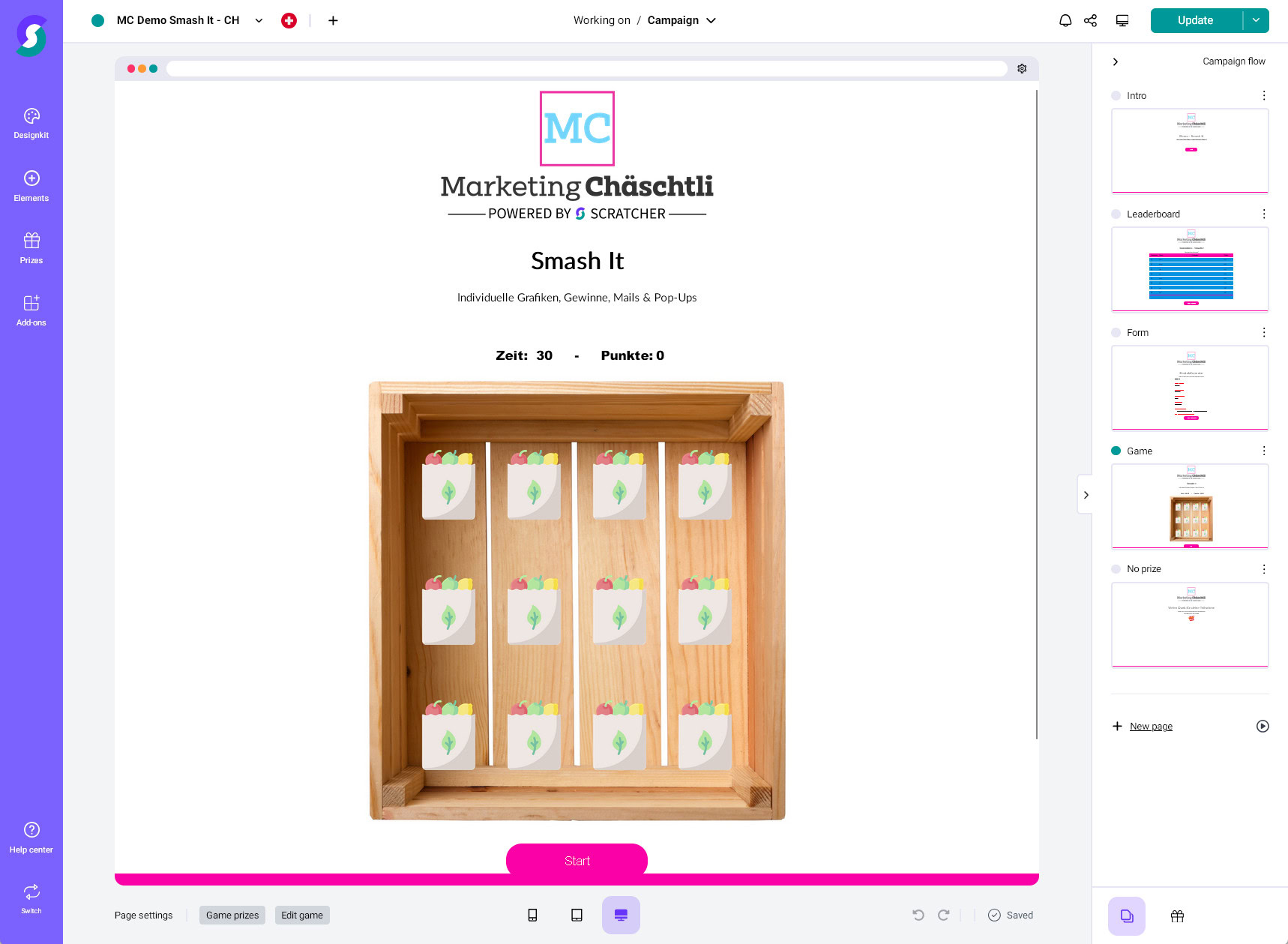
Unsere Demo findest du übrigens hier. – DEMO Smash It